執筆者紹介

このブログは、主にAIスクールの体験談について紹介しています。
私の詳細なプロフィールについてはこちらです。
ワードプレスでブログを始めてみようと思うけど、ワードプレスってどうやってセットアップしたら良いか分からないと。
私は2026年で4年目になる現役ブロガーで、4つのサイトをワードプレスで運営しているので、ワードプレスの始め方を熟知しています。
ということで今回は、初心者向けにワードプレスの始め方についてご紹介していきます。
本記事を参考に、ワードプレスでブログを始めていきましょう。
ワードプレスの始め方13ステップ
<13ステップ>
1.エックスサーバーのお申込みフォームにアクセスする
2. サーバープランを選択する
3.WordPressクイックスタートを「利用する」にチェック
4.契約期間を選択
5.ドメインの選択
6.WordPressの情報入力
7.テーマの選択
8.登録情報の入力
9.メールで確認コードを受け取る
10.登録情報の確認
11.SMS・電話認証のコードを取得する
12.認証コードを入力
13.設定完了のメール通知を受け取る
早速、ワードプレスの始め方をステップ形式でご紹介していきます。
今回は、私が愛用しているエックスサーバー
 を活用したクイックスタートを利用した方法です。
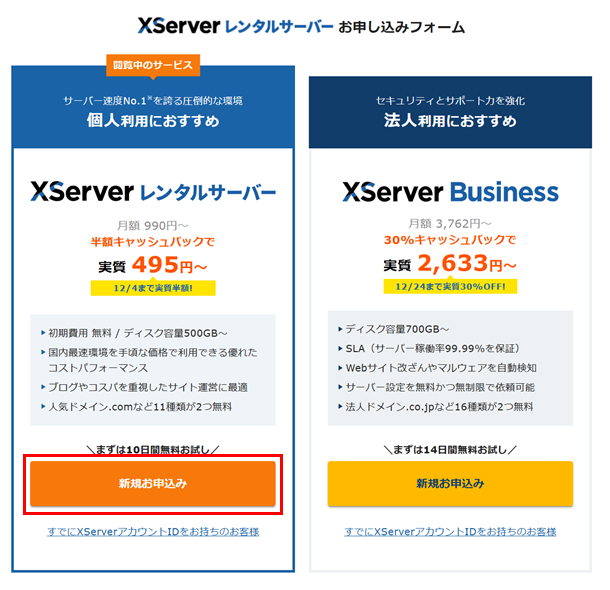
サーバープランを選択します。
個人の方は「X Server レンタルサーバー」をクリックしましょう。
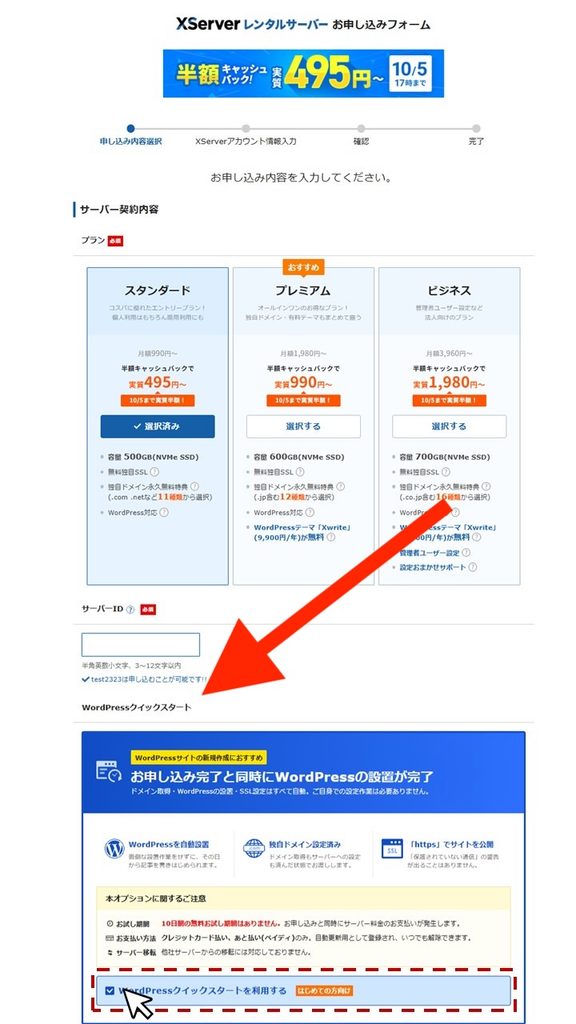
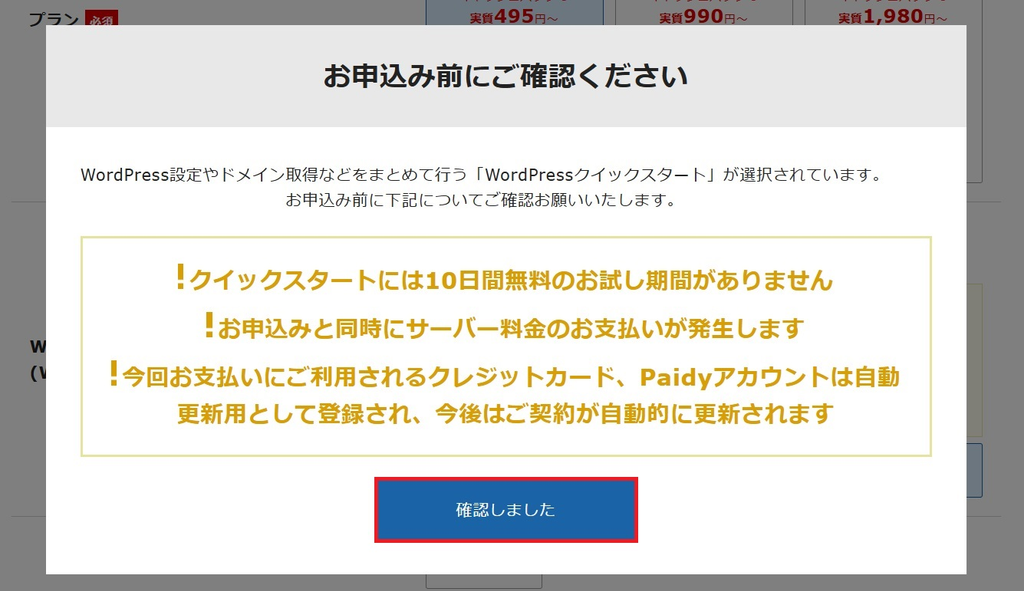
下へスクロールすると、「WordPressクイックスタートを利用する」が表示されますので、クリックします。
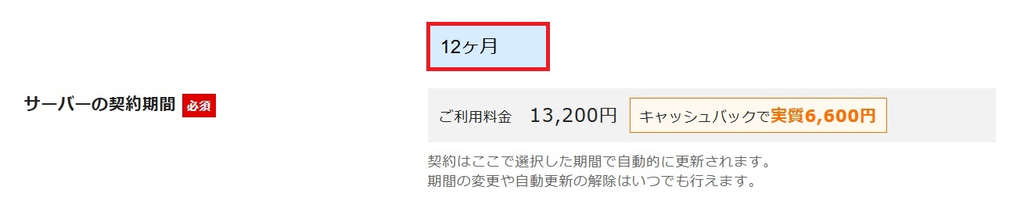
契約期間を選択します。
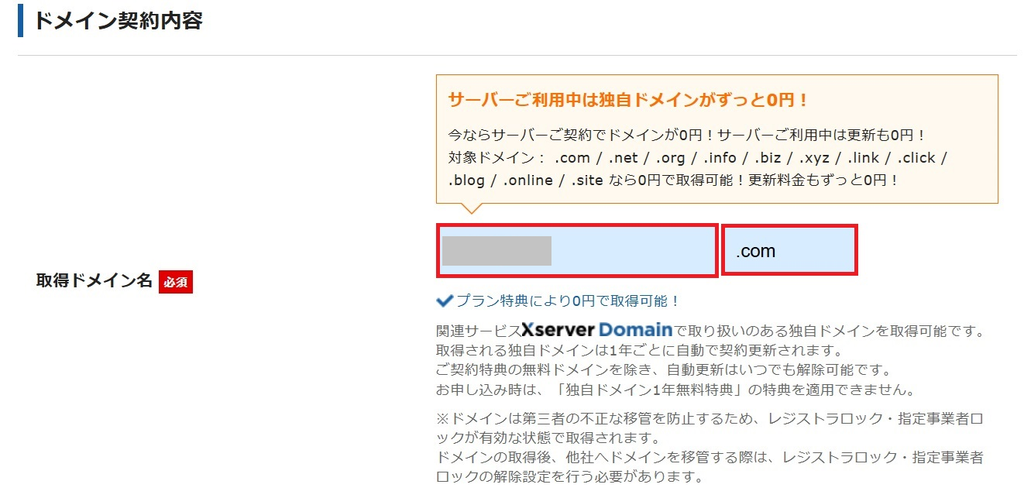
自分のブログにあったドメイン名を入力し、対象ドメインを選択します。
特にこだわりがなければ、「.com」を選ぶと良いでしょう。
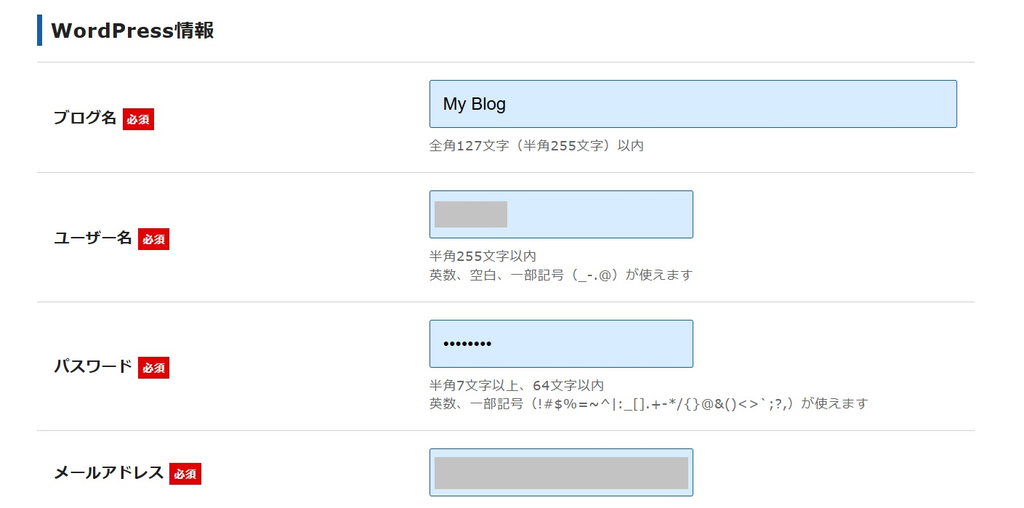
WordPressの情報を入力していきます。
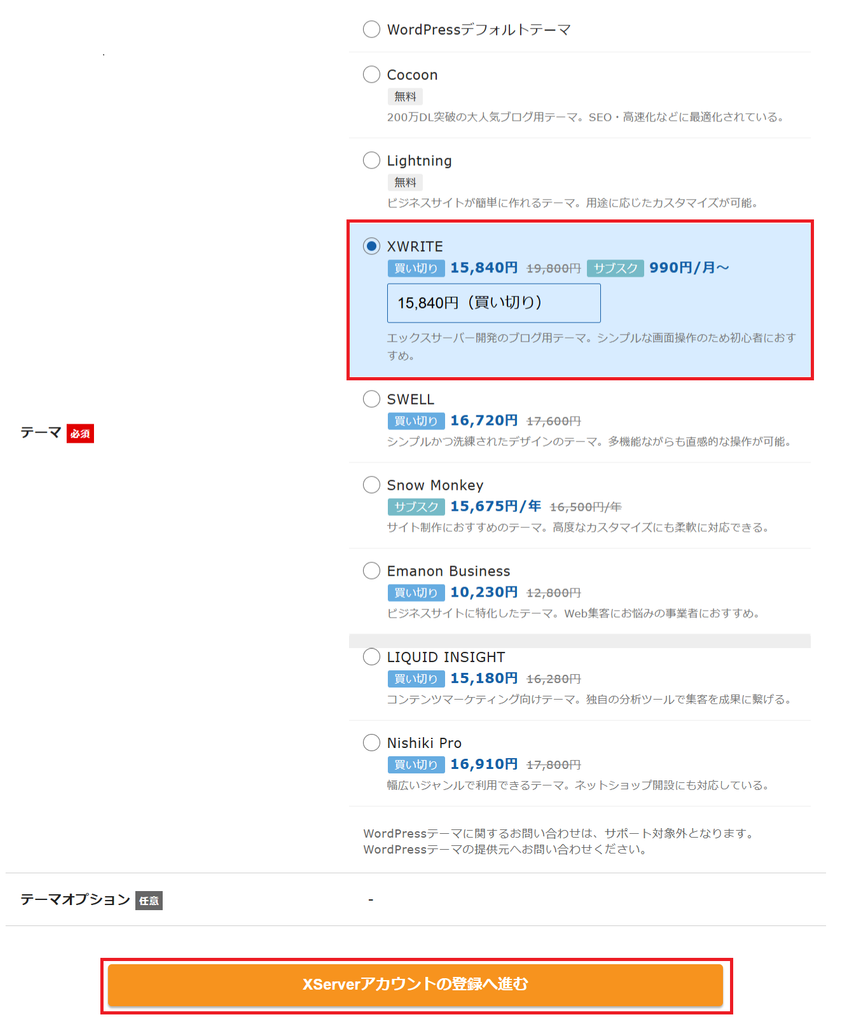

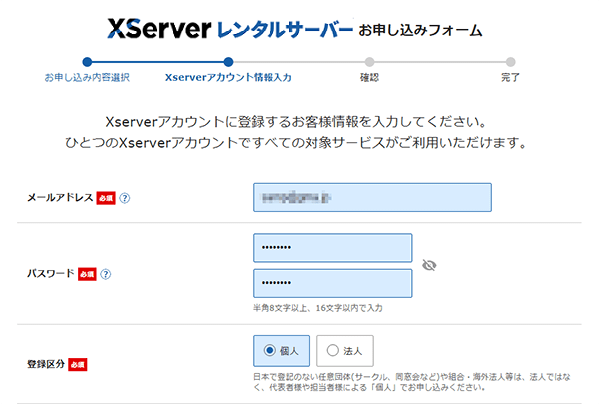
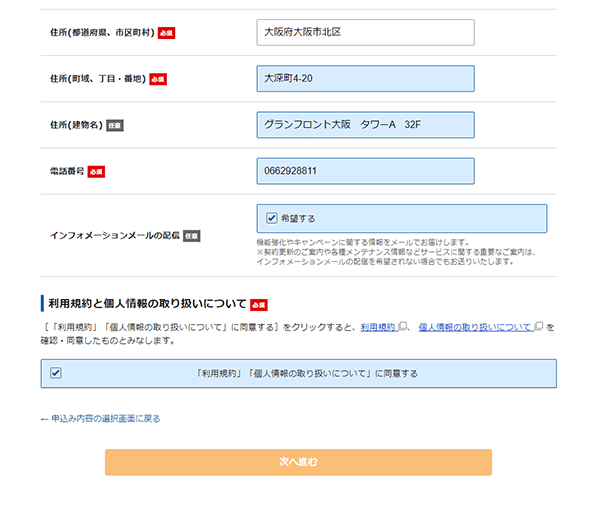
項目に従い、登録情報を入力していきます。
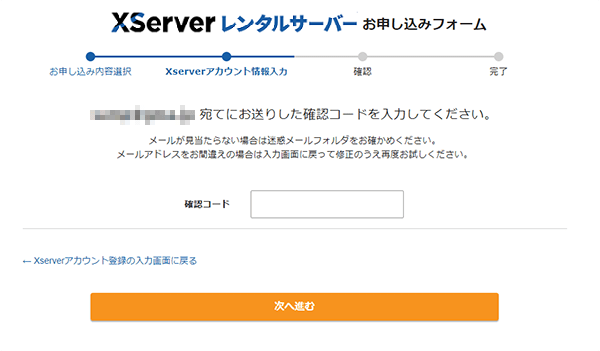
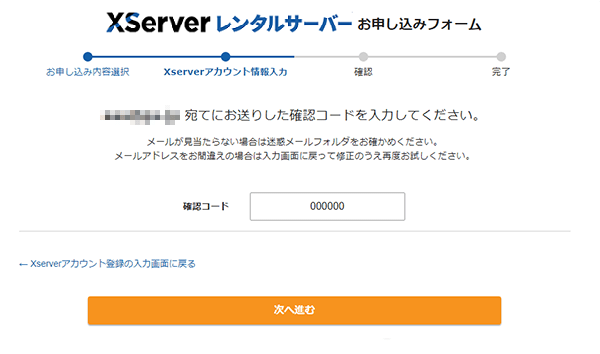
メールで確認コードを受け取り、入力します。
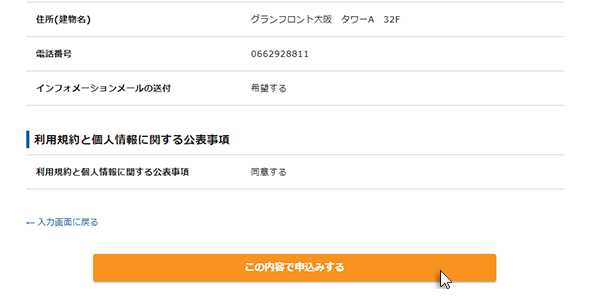
登録情報の確認します。
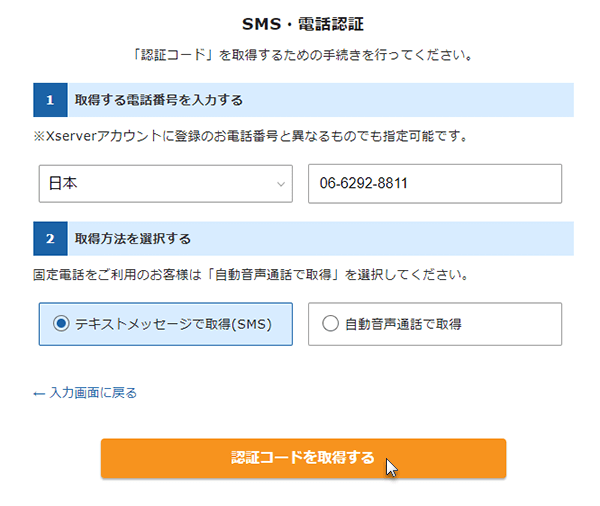
SMS・電話認証のコードを取得します。
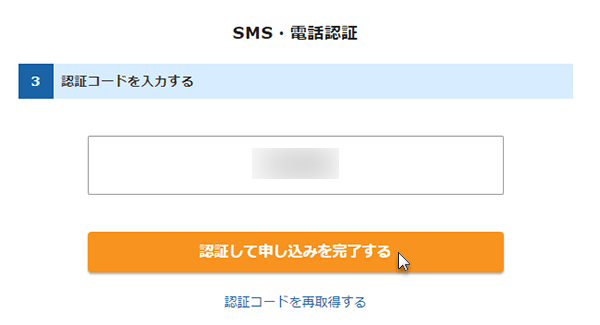
認証コードを入力します。
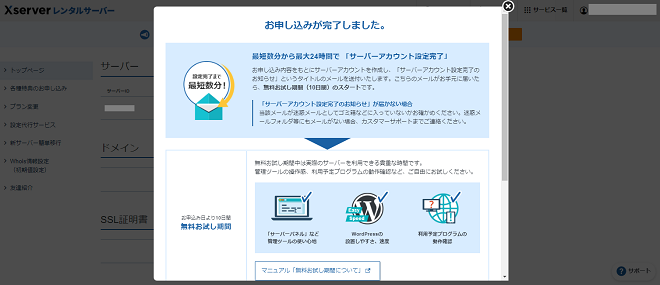
設定完了のメール通知を受け取れば、設定完了です。
ワードプレスにアクセスしてみよう
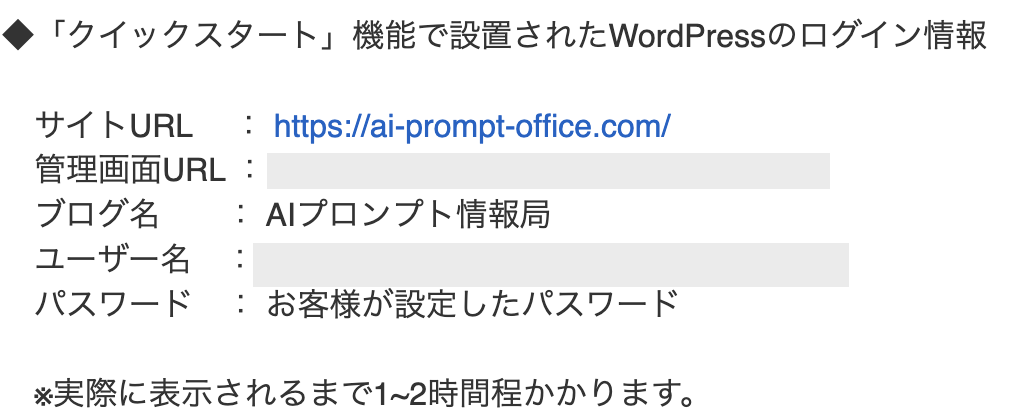
設定が完了されたら、「【XServerアカウント】■重要■サーバーアカウント設定完了のお知らせ」というメールが送られてきます。
そこにワードプレス管理画面URLが表示されていますので、そこをクリックするとワードプレスの管理画面へアクセスできます。
また、「サイトURL」をGoogleで検索すれば、設置したブログが発見できるはずです。
ワードプレス開設後に必要な設定

<必要な設定>
・サイトアドレスの確認
・パーマリンクの設定
・ブログ名を決める
・プラグインを導入する
・必要な固定ページを作る
・Googleアナリティクス・サーチコンソールを導入する
ワードプレス開設後、いきなりブログを書くのではなく、その前に必要な設定が6つほどあります。
後回しにすると、やり直しづらい設定もあるので、最初に上記の6つを設定しておきましょう。
サイトアドレスの確認
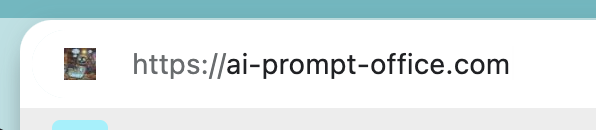
サイトアドレスが最初に設定し通りなっているか確認します。
後で設定し直すと、今まで作成した記事に異常をきたす恐れがありますので、必ず最初に確認してください。
パーマリンクの設定
パーマリンクとは、記事のURL名のことです。
初期設定では「基本」になっていますが、これだと記事のURLからどのような記事なのか理解しづらい。
そのため、ここでは「投稿名」にするよう設定し直しておきましょう。
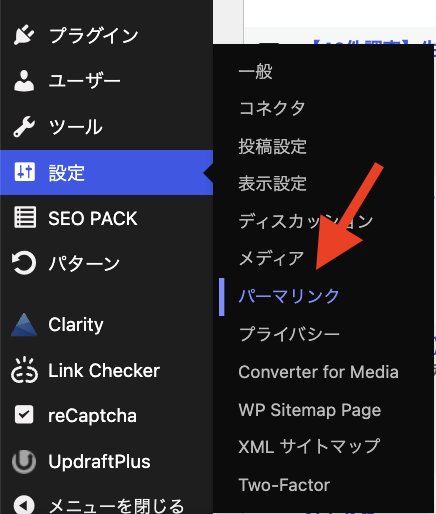
ワードプレスの管理画面を開きます。
設定からパーマリンクをクリックします。
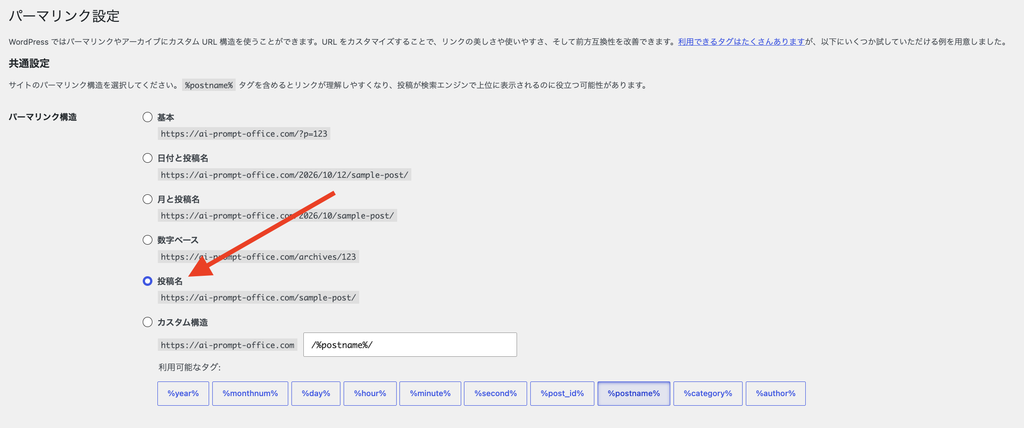
「パーマリンク設定」において、デフォルトでは「基本」にチェックが入っています。
「投稿名」をチェックします。
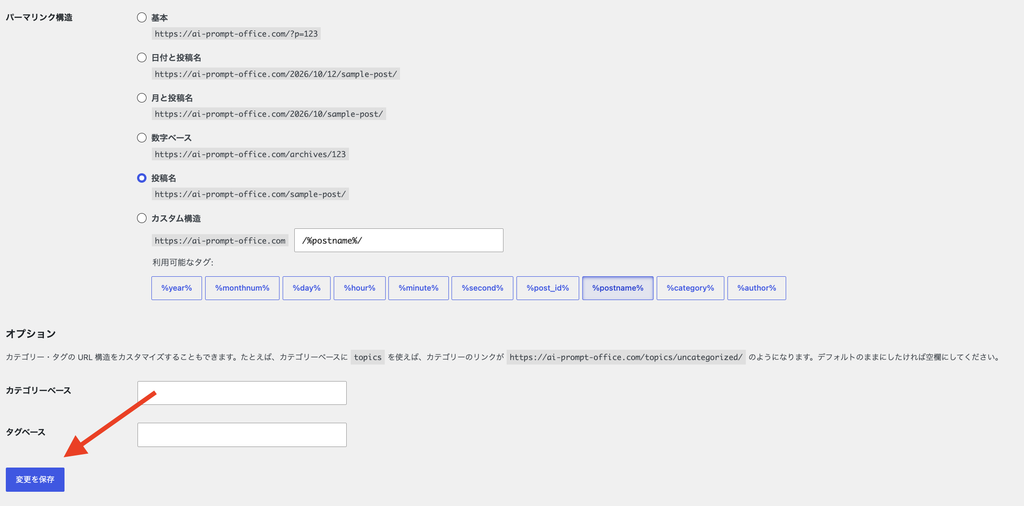
「変更を保存」をクリックし、完了です。
ブログ名を決める
<ブログ名の決め方>
・どんなブログか分かりやすい
・シンプル
・長すぎない
ワードプレスの設定でブログ名を記入しましたが、ブログ名は後で変更することができます。
ブログ名は一度決めると、その名前がブランドになりますので、途中で変更はしない方が良い。
従って、この段階で最も相応しいブログ名を名付けておきましょう。
プラグインを導入する
<おすすめプラグイン>
・Broken Link Checker
・Contact Form 7
・Converter for Media
・Microsoft Clarity
・reCaptcha by BestWebSoft
・SEO SIMPLE PACK
・Two Factor
・UpdraftPlus – バックアップ/復元
・WP Multibyte Patch
・WP Sitemap Page
・XML Sitemap & Google News
プラグインとは、サイトに新しい機能を追加・拡張できる仕組みです。
問い合わせ、セキュリティなど、初期の段階で必須なプラグインがいくつかあるので、それらをインストールし有効化しておきます。
上記のプラグインは、私が使用しているプラグイン。
SWELLと相性の良いプラグインを選んでいますので、SWELLを利用している人はそのまま真似してください。
なお、これらのプラグインの詳細については、「おすすめなプラグイン」で説明しています。
必要な固定ページを作る
<必要な固定ページ>
・プライバシーポリシー・免責事項
・お問い合わせフォーム
・プロフィールページ
・サイトマップ
必要な固定ページを作ります。
特に、上記の4つは必須ですので、ブログを書き始める前に作成しておきましょう。
Googleアナリティクス・サーチコンソールを導入する
最後に、GoogleアナリティクスおよびGoogleサーチコンソールを導入します。
これらは、いずれもブログのアクセス状況などを分析するのに有用なツールになり、無料で利用可能。
これらのツールも初期に導入しておきましょう。
おすすめなプラグイン

<おすすめプラグイン>
・Broken Link Checker
・Contact Form 7
・Converter for Media
・Microsoft Clarity
・reCaptcha by BestWebSoft
・SEO SIMPLE PACK
・Two Factor
・UpdraftPlus – バックアップ/復元
・WP Multibyte Patch
・WP Sitemap Page
・XML Sitemap & Google News
これらは、私が実際に導入しているプラグインです。
SWELL用のプラグインも含まれているので、特にSWELLをテーマに入れている人は、これらのプラグインを入れることをおすすめします。
それでは、これらのプラグインの機能を見ていきましょう。
Broken Link Checker
サイト内の記事やコメントを巡回し、リンク切れや画像リンクの破損を自動検知して通知してくれるプラグインです。
リンク切れを放置するとユーザーの離脱やSEO評価の低下につながるため、検知後にプラグイン管理画面から直接URLの修正やリンク解除が行える点が大きなメリットです。
Contact Form 7
WordPressサイトへ手軽にお問い合わせフォームを設置できる定番プラグインです。
ショートコードを固定ページに貼り付けるだけで機能し、入力項目(テキスト、メールアドレス、ラジオボタン、ファイル添付など)を柔軟にカスタマイズできます。
Converter for Media
メディアライブラリ内のJPEGやPNG画像をWebPやAVIFに自動変換し、画像を軽量化するプラグインです。
画像を軽量化することで、ページ表示速度が改善されます。
Microsoft Clarity
ユーザー行動解析ツール「Clarity」です。
訪問者のマウスの動きやスクロール状況を見ることができる「ヒートマップ機能」や、実際の画面操作を録画再生できる「セッションレコーディング機能」が利用できます。
記事のどの部分が読まれているか、どこで離脱されているかをチェックすることが可能です。
reCaptcha by BestWebSoft
ログイン画面、新規ユーザー登録、パスワード再設定、コメント欄などのセキュリティプラグインです。
スパムコメントや悪質なユーザー登録を防止します。
SEO SIMPLE PACK
複雑な機能を省き、SEO対策に必要な基本機能だけをコンパクトにまとめた軽量プラグインです。
サイト全体のSEO設定だけでなく、ページ種別(投稿・固定ページ・カテゴリーやタグなどのターム)ごとにきめ細かくメタタグを制御できます。
SWELL必須のプラグインなので、SWELLの方は導入しましょう。
Two Factor
WordPressのログイン画面に二要素認証を追加し、アカウントの乗っ取りを防ぐ公式主導のセキュリティプラグインです。
スマートフォン用の認証アプリ(Google Authenticatorなど)によるワンタイムパスワードなどにより、二要素認証します。
UpdraftPlus – バックアップ/復元
WordPressのデータをバックアップできるプラグインです。
万が一のサイト不具合やハッキング、アップデート失敗時にも復元がスムーズに行えます。
WP Multibyte Patch
WordPressの日本語に関する不具合を補正・最適化するプラグインです。
日本語でサイトを運用する場合、導入しておきましょう。
WP Sitemap Page
サイトの訪問者向けに、サイト全体の構成を一覧できる「HTMLサイトマップ」を固定ページへ簡単に生成・表示するプラグインです。
ショートコードを記述するだけで、固定ページや投稿カテゴリーごとのリンク一覧が自動出力されます。
特定のページやカテゴリーを除外する指定もショートコードの属性で手軽に行えます。
XML Sitemap & Google News
検索エンジンのクローラー向けに最適化されたXMLサイトマップを自動生成し、検索エンジンへ通知するプラグインです。
記事を公開・更新したタイミングで自動的にサイトマップが更新されるため、Google Search Consoleに登録しておくことで新規記事のインデックス登録を早める効果があります。
まとめ

1.エックスサーバーのお申込みフォームにアクセスする
2. サーバープランを選択する
3.WordPressクイックスタートを「利用する」にチェック
4.契約期間を選択
5.ドメインの選択
6.WordPressの情報入力
7.テーマの選択
8.登録情報の入力
9.メールで確認コードを受け取る
10.登録情報の確認
11.SMS・電話認証のコードを取得する
12.認証コードを入力
13.設定完了のメール通知を受け取る
最後までご覧いただき有難うございました。
本記事を参考に、ワードプレスを始めていきましょう。
なお、ブログにより収益を上げていくには、専門家に教えてもらうのが1番良いです
私のおすすめな生成AIスクールについては、以下の記事で詳しく紹介していますので、ぜひご覧ください。


コメント
コメント一覧 (2件)
[…] あわせて読みたい 【初心者向け】ワードプレスの始め方 この記事解決できる悩み ・ワードプレスの始め方が分からない ・開設後に必要な設定は? ・おすすめなプラグインを教え […]
[…] あわせて読みたい 【初心者向け】ワードプレスの始め方 この記事解決できる悩み ・ワードプレスの始め方が分からない […]