執筆者紹介

このブログは、主にAIスクールの体験談について紹介しています。
私の詳細なプロフィールについてはこちらです。
Museのフィード機能はご存知でしょうか?
メインチャットが従来のチャット機能であるのに対し、フィードは生成AIに調査をしてもらいその内容を記事にしてまとめてもらうというもの。
しかし、実際にどのくらい便利なのかは試してみないとわかりませんでしたので、早速Museをインストールして色々と試してみました。
ということで今回は、Museのフィードの使い方についてご紹介していきます。
本記事を参考に、Museを使いこなしていきましょう。

AIスクールならデジハク
なお、私が体験した中で最も良かったAIスクールはデジハク。
マンツーマンで相談でき、生成AIが学べるだけでなくAI副業による稼ぎ方も学ぶことができるからです。
今なら無料説明会を開催していますので、気になる方は参加してみてはいかがでしょうか?
\ 5万円オフのキャンペーン実施中 /
〜2026/11/30まで〜
なお、デジハクの最新キャンペーン情報や無料説明会の情報については以下で紹介していますので、入会予定の方はチェックしてみてください。


Museのフィードの基礎的な使い方

<基礎的な使い方>
・AIにフィードの指示を出す
・定期的にフィードを見る
・「いいねを押す」
・疑問に思ったことなどを聞く
<フィード例>
・生成AIについて定期的に最新情報を調べてもらう
・気になる商品の最新情報
・スポーツの試合結果
・週末の天気
・商品のセール情報
Museの基本的な使い方は簡単です。
自分の興味あるトピックをフィードで依頼するだけ。
そうすると、定期的にMuseがトピックについて調査し、簡単な記事を作ってくれるのです。
例えば、私の場合、「生成AIについて定期的に最新情報を調べてください」というフィードを作りました。
すると、「Blockが人間のように話す音声AI「Dessa」を発表」、「Anthropicが欧州でAIコンサルと事業に参入」など、このような情報が数時間ごとに送られてきています。
自分の興味のあるトピックをフィードに書き、定期的に記事を見るというのが、フィードの基本的な使い方になります。
それでは、フィードの基本的な使い方について、1つ1つ見ていきましょう。
なお、メインチャットの使い方については、以下の記事をご覧ください。

AIにフィードの指示を出す

フィードの画面に移動すると、1番上にプロンプトの入力画面があります。
その画面にて、プロンプトを入力すると、定期的に情報を収集し記事を投稿してくれるようになります。
プロンプトのコツ
<プロンプトのコツ>
・具体的に指示する
・情報収集しやすい内容にする
・投稿頻度は指示しない
・Museのチャットで相談しながら作る
プロンプトのコツは4つ。
フィードは情報収集に使うのが基本なので、情報収集しやすい内容を具体的に書くと良いです。
フィードの投稿頻度はコントロールできないので、「数時間に1回」などと指示しても意味はないので書かないようにしましょう。
そして、自分で考えて作るのではなく、Museのチャットで相談しながら作るのがおすすめです。
プロンプト例
<プロンプト例>
生成AIの最新情報を、日本語で、短時間でキャッチアップできるフィードを作ってください。
取り上げる範囲
- 主要モデルの動向:OpenAI、Anthropic、Google、Metaなどの新モデル・新機能、推論/エージェント/マルチモーダルの進化、オープンウェイトモデル
- 研究と技術:影響力のある論文、ベンチマークと評価手法、安全性・アラインメント
- 製品とビジネス:API・料金の変更、主要サービスのアップデート、企業の導入事例、資金調達
- 日本と世界の規制:著作権、プライバシー、AI規制の動き
- 実践に役立つ情報:開発ツール、プロンプトや活用手法の新しい知見
書き方
・結論を先に書き、「何が新しいか」「なぜ重要か」「誰にどう影響するか」を分ける
・1記事3分以内で読める長さにし、専門用語は一言で補足する
・公式発表・論文・信頼できる報道を優先し、発表日と根拠へのリンクを明記する
避けること
・根拠の薄い噂や煽り表現、宣伝の転載
・すでに取り上げた話題の繰り返し。続報のときは、前回との差分を明記する
生成AIの最新情報を収集するためのプロンプト例です。
このように、何を調べるのか、取り上げる範囲、書き方や避けることを指示すると、的確に動いてくれます。
定期的にフィードを見る
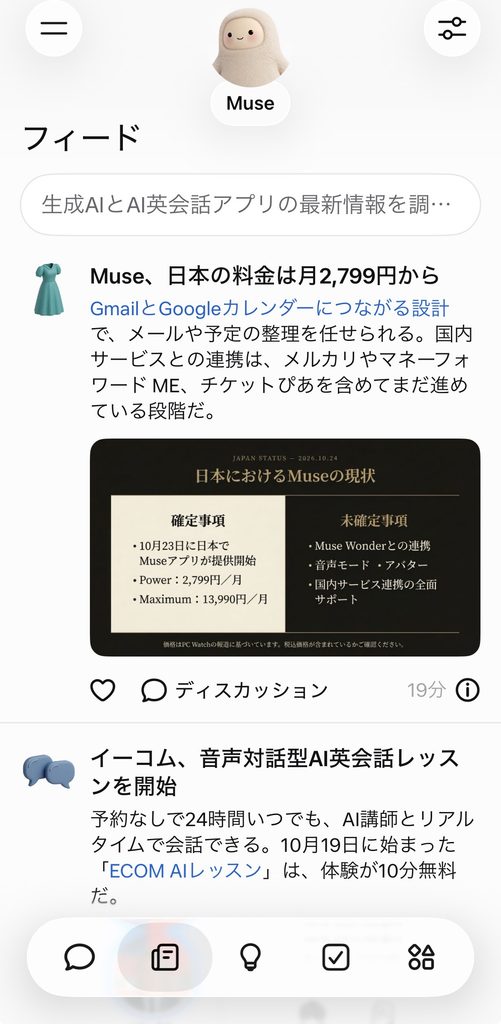
フィードへのプロンプトができたら、定期的にMuseによりフィードが投稿されます。
これらの記事を見ていきましょう。
「いいねを押す」
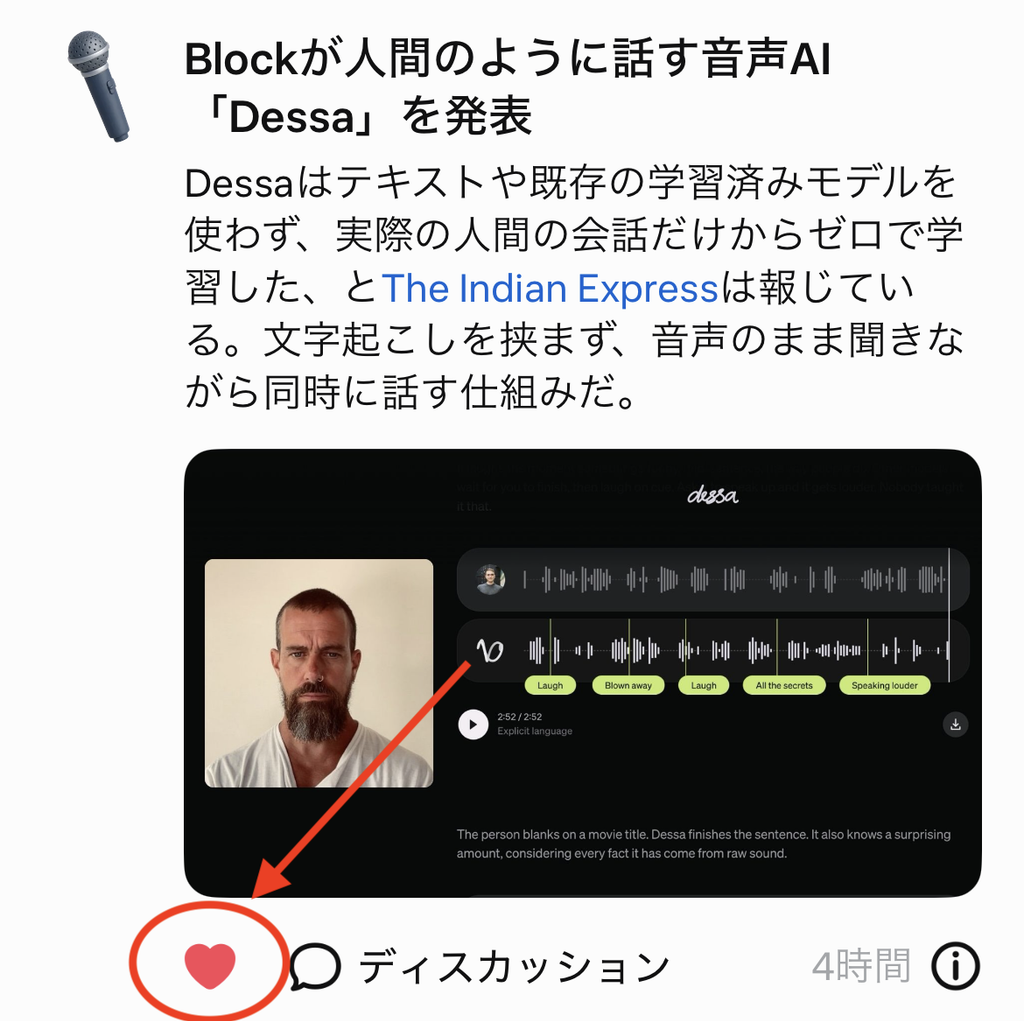
「いいね」を押すと、Museがこの記事を気に入ったのだなと理解し、似たような情報を収集してくれるようになります。
初めのうちは、パーソナライズ化が進んでいませんので、積極的にいいねを押していきましょう。
疑問に思ったことなどを聞く
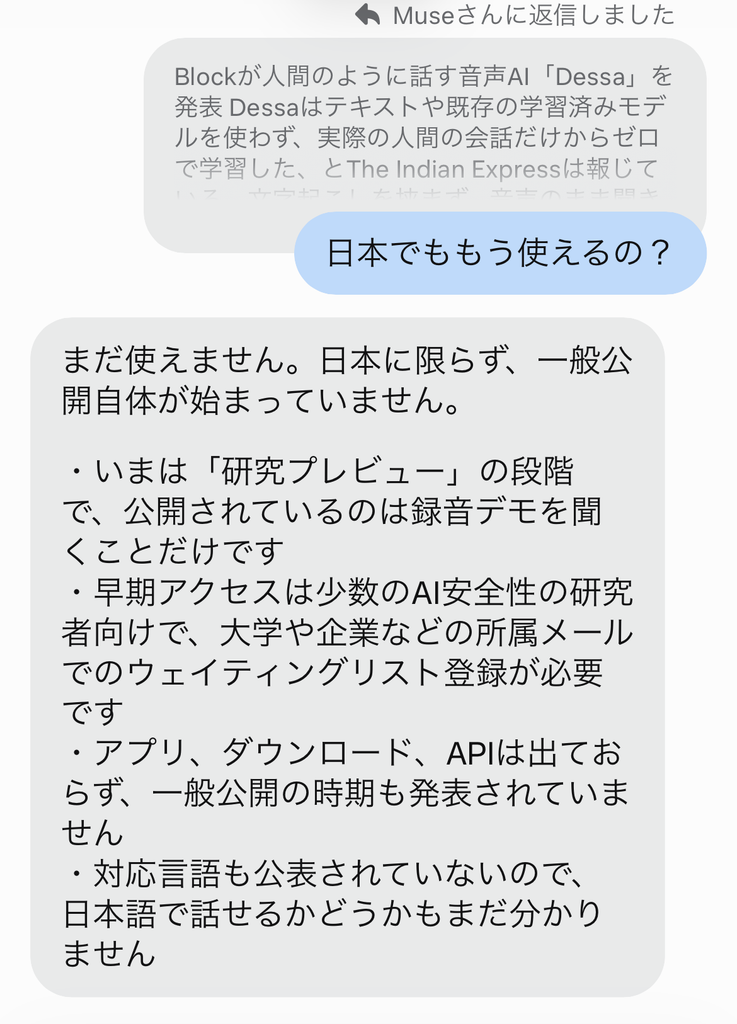
フィードでは、ディスカッションをタップすることで、記事についての質問ができます。
疑問に思ったことをMuseにどんどん聞いていきましょう。
Museのフィードを試してみた

それでは、実際にMuseのフィードを使ってみましたので、その様子を見ていきましょう。
なお、Museを使った副業についても紹介していますので、興味がある方は以下の記事をご覧ください。

フィードへの指示
<プロンプト>
生成AIに関する最新の情報を定期的に調べて
私は日頃からAIに関する情報を知りたかったので、「生成AIに関する最新の情報を定期的に調べて」というフィードへのプロンプトを作成してみました。
フィードの情報
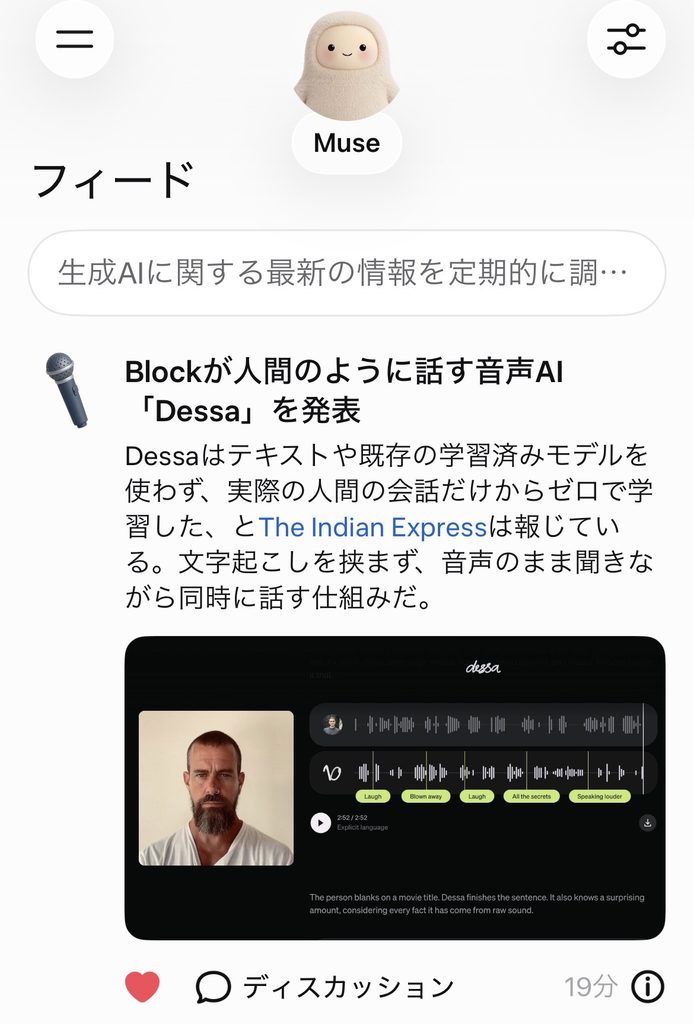
このプロンプトを入力すると、数時間に1回くらいの頻度で、生成AIの最新ニュースが送られてきます。
例えば、上図は送られてきたフィードの一例。
人間のように話す音声AIの「Dessa」が発表されたそうです。
情報元は「The Indian Express」だそうで、引用元も教えてくれるのは有難いですね。
ディスカッション
Dessaは日本で使えるのか疑問に思ったので、フィードのディスカッション機能にて、質問してみました。
その結果が、上図。
どうやら、Dessaは日本に限らず一般公開はされていないようですね。
Museのフィードとは

<フィードとは>
ユーザーの興味に合わせ、ニュースやおすすめ情報を記事にして定期的に教えてくれる機能
<フィードでできることの例>
・最新情報の調査
・ニュースの調査
フィードとは、ユーザーの興味に合わせ、ニュースやおすすめ情報を記事にして定期的に教えてくれる機能のことです。
無料で使用することができ、フィードに指示することで、最新情報やニュースを調査し記事にしてくれます。
なお、外部サービスと連携してアプリをMuseで操作したい場合は、以下の記事を参考にしてみてください。

フィードにおけるMuseと他の生成AIとの違い

| 生成AI | フィード 機能 | 定期的な 情報配信 |
|---|---|---|
| Muse | ○ | ○ |
| Perplexity | ○ | ○ |
| Particle | ○ | ○ |
| ChatGPT | × | ○ |
| Gemini | △ | ○ |
| Claude | × | ○ |
*○:対応、△:関連機能あり、×:非対応
フィードにおけるMuseと他の生成AIとの違いを比較しました。
フィード機能があるのは、Muse、Perplexity、Particleの3つです。
Geminiはフィードはありませんが、タスク機能により同等なサービスを受けることができます。
定期的な情報配信に関しては、いずれの生成AIでも得ることが可能です。
フィードの使い方のコツ

<使い方のコツ>
・プロンプトに複数の依頼を入れる
・どのようなプロンプトにするかチャットで相談する
・自分好みのアルゴリズムを作っていく
・プロンプトは具体的に書く
・気になったらディスカッションで聞く
フィードの使い方のコツを5つ挙げました。
1つ1つみていきましょう。
なお、個人情報の漏洩を防ぎたい方は、以下の記事を参考にしてみてください。

プロンプトに複数の依頼を入れる
<具体例>
生成AIとAI英会話アプリの最新情報を調べて
2026/10現在、フィードには1つのプロンプトしか書けません。
なので、複数の情報を得たい場合は、プロンプトに複数の依頼を入れていく必要があります。
例えば、「生成AIの最新情報を調べて」ではなく、「生成AIとAI英会話アプリの最新情報を調べて」と入力します。
すると、フィードでは生成AIとAI英会話アプリの情報について知らせてくれるようになります。
なお、SIri AIの使い方についても紹介した記事がありますので、こちらもぜひご覧ください。

どのようなプロンプトにするかチャットで相談する
<具体例>
生成AIの最新情報を調べて(相談前)
→生成AIの最新情報を調べて。特に、新しいAIモデルやサービスの発表、日本での提供開始・日本語対応の有無、料金や使える条件まで具体的に。実際に試せるもの、生活や仕事に使えるものを優先し、発表だけで中身のない話題は控えめに。1本は短く要点だけ、専門用語はかんたんに説明して。
どのようなプロントにするか考える際は、メインチャットで相談すると良いです。
例えば、相談する前は「生成AIの最新情報を調べて」というプロンプトを作りましたが、このプロンプトに関してさらに良くなるようメインチャットに相談しました。
すると、上記のようなプロンプトを提案。
こちらの方がより具体的で良いですよね。
このように、Museのメインチャット機能を使うと、さらにプロンプトを良くしてくれますので、チャット機能を有効に使っていきましょう。
自分好みのアルゴリズムを作っていく
<具体例>
・気に入った投稿に「いいね」する。
・気に入らない投稿は削除する。
Museのフィードは、「いいね」と「削除」をすることにより、自分の好みのアルゴリズムへと変化してくれます。
例えば、生成AIの新しいモデルが発表された記事には「いいね」、企業が出資した」というニュースは削除する。
そうすると、AIは新しいモデルに興味があり、企業の話は興味がないのだなと学習してくれます。
それ以降は、新しいモデルのニュース中心にフィードを投稿してくれるようになるというわけです。
プロンプトは具体的に書く
<悪い例>
最新ニュースを調べて
<良い例>
最新の生成AIに関するニュースを調べて
作成するフィードのプロンプトは、具体的に書いた方が良いです。
例えば、「最新ニュースを調べて」というプロンプトだと意味が広すぎて、自分の好みな投稿が少なくなってしまいます。
「最新ニュースを調べて」ではなく、「最新の生成AIに関するニュースを調べて」にしたほうが具体的で良い。
このように、どのようなトピックでも具体的に書くと自分の好みのフィード投稿してくれるようになるのでおすすめです。
気になったらディスカッションで聞く

フィードで作られた投稿で疑問があった場合は、ディスカッション機能を使うと解消することができます。
例えば、上図はイーコムのAI英会話レッスンが開始されたというフィード記事。
これに関して質問したい場合は、下にあるディスカッションをタップすると質問することが可能になります。
このように、フィード記事に関して質問するのも、使い方のコツになります。
Museのフィードを使ってみた感想

<良い感想>
・自分で情報を調べなくて済むので効率が上がった。
・記事の内容がわかりやすい。
・情報源も教えてくれる。
・わからない内容はディスカッションで聞ける。
<気になった点>
・自分好みのフィード記事を提供してくれるようになるまで時間がかかる
・1つのプロンプトしか入れられない
Museのフィードを使ってみた感想をまとめました。
良い点と気になった部分について、みていきましょう。
フィードの良かった点
<良かった点>
・自分で情報を調べなくて済むので効率が上がった。
・記事の内容がわかりやすい。
・情報源も教えてくれる。
・わからない内容はディスカッションで聞ける。
フィードの良かった点は全部で4つ。
1つ1つ見ていきましょう。
自分で情報を調べなくて済むので効率が上がった。
<Museを使う前>
・ネットで検索する
・雑誌を読む
・生成AIに聞く
→30分は必要
<Museを使用後>
フィードを見るだけ(5分)
自分で情報を調べなくて済むので、情報収集効率が上がりました。
例えば、生成AIの情報集めようと思うと、Museを使う以前は、ネット検索、雑誌、生成AIに聞くなどにより調査をしていたので、大体30分ぐらいは調査時間が必要でした。
一方、Museを使い始めたら、最新の情報をキャッチするのに5分ぐらいしかかかりません。
この差は非常に大きかったです。
記事の内容がわかりやすい。
Museのフィード記事は、内容が非常にわかりやすいです。
例えば、上記の記事は、Dessaという音声AIが発表されたという記事の内容で、たった5行の文章ですが、非常にわかりやすく書いてあることがわかりますよね。
このように、わかりやすい内容を書いてくれるのは、非常に良い部分だなと思います
情報源も教えてくれる。
フィード記事は、記事の内容をどのように作ったのか、その情報源も示してくれます。
例えば、上記の記事では、The Indian Expressを情報源としているようです。
このように情報源を示してくれるので、記事の内容が正確であるということが理解できます。
わからない内容はディスカッションで聞ける。
記事の内容がわからない場合には、ディスカッションで質問することができるのもよかったです。
例えば、上記のDessaは、日本でも使えるのかどうかをディスカッションにて質問。
その結果、Dessaはまだ発表しただけで、どの国でも利用できないということがわかりました。
このように、追加で質問することができるのも良い点だなと思いました。
フィードの気になった部分
<気になった部分>
・自分好みのフィード記事を提供してくれるようになるまで時間がかかる
・1つのプロンプトしか入れられない
フィードの気になった部分を2つ挙げました。
1つ1つ見ていきましょう。
自分好みのフィード記事を提供してくれるようになるまで時間がかかる
Museのフィードは、どのようなプロンプトにするかで結果が変わってきます。
自分好みの記事を提供してくれるプロンプトが出来上がるまでには、何度か試す必要がありますし、「いいね」や「削除」を繰り返し最適なアルゴリズムにするのにも時間がかかります。
自分好みのフィード記事を提供してくれるようになるまで、時間がかかるというのは気になりました。
1つのプロンプトしか入れられない
上述したように、フィードには1つのプロンプトしか入れられません。
いくつか異なる情報を入手しようと思うと、そのプロンプトに入れ込むしかなく、やや不自由。
2つ以上のプロンプトが入力できないのは、欠点だなと思いました。
フィードのよくある質問

- フィードは無料でできる?
-
はい、無料でできます。
- 初心者にはフィードは難しい?
-
プロンプトを入力するだけなので、初心者でも使いこなすことができます。
- フィードが向いている人は?
-
最新の情報を定期的に収集したい人に向いています。
- フィードはどれくらいの頻度で投稿される?
-
プロンプトの内容によりますが、数時間に1回くらいの頻度です。
- フィードは他のユーザーにも公開される?
-
他のユーザーには公開されません。
まとめ

<基礎的な使い方>
・AIにフィードの指示を出す
・定期的にフィードを見る
・「いいねを押す」
・疑問に思ったことなどを聞く
<フィード例>
・生成AIについて定期的に最新情報を調べてもらう
・気になる商品の最新情報
・スポーツの試合結果
・週末の天気
・商品のセール情報
最後までご覧いただき有難うございました。
本記事を参考に、効果的にMuseを活用していきましょう。
なお、以下の記事では私のおすすめ生成AIスクールを紹介しています。いずれも実体験に基づいたリアルな情報を入れ込んでいますので、ぜひご覧になってみてください。











コメント
コメント一覧 (4件)
[…] あわせて読みたい 【図解つき】Muse AIのフィードの使い方6選 この記事解決できる悩み ・基本的な使い方を教えて ・実際に使っている様子が見たい ・フィードって何?? 執筆者紹 […]
[…] あわせて読みたい 【図解つき】Muse AIのフィードの使い方6選 この記事解決できる悩み ・基本的な使い方を教えて ・実際に使っている様子が見たい ・フィードって何?? 執筆者紹 […]
[…] あわせて読みたい 【図解つき】Muse AIのフィードの使い方6選 この記事解決できる悩み ・基本的な使い方を教えて ・実際に使っている様子が見たい ・フィードって何?? 執筆者紹 […]
[…] このブログは、主にAIスクールの体験談につ… あわせて読みたい 【図解つき】Muse AIのフィードの使い方6選 この記事解決できる悩み ・基本的な使い方を教えて […]