執筆者紹介

このブログは、主にAIスクールの体験談について紹介しています。
私の詳細なプロフィールについてはこちらです。
2026/11、GeminiはタスクによりGoogle関連のアプリと連携することができるようになりました。
ということで今回は、Geminiのタスクによるアプリ連携の使い方をご紹介していきます。
本記事を参考に、Geminiのタスクを使いこなしていきましょう。

AIスクールならデジハク
なお、私が体験した中で最も良かったAIスクールはデジハク。
マンツーマンで相談でき、生成AIが学べるだけでなくAI副業による稼ぎ方も学ぶことができるからです。
今なら無料説明会を開催していますので、気になる方は参加してみてはいかがでしょうか?
\ 5万円オフのキャンペーン実施中 /
〜2026/11/30まで〜
なお、デジハクの最新キャンペーン情報や無料説明会の情報については以下で紹介していますので、入会予定の方はチェックしてみてください。

Geminiタスクのアプリ連携の基礎的な使い方

<基礎的な使い方>
・Taskを起動する
・アプリに指示をする
・Geminiとチャットしながら作業を依頼していく
・作業完了の確認をする
<連携できるアプリ例>
・Gmail
・Google カレンダー
・Google ドライブ(ドキュメント/スプレッドシート/スライド)
・Google Keep
・Google 連絡先
・Google フォト
・YouTube
・Google マップ
・NotebookLM
・Web ブラウザ
Geminiタスクのアプリ連携の基礎的な使い方を紹介します。
連携できるアプリは、基本的にGoogle関連のアプリ。
GmailやGoogle カレンダーなどが主です。
それでは、具体的なアプリ連携の始め方について次章で見ていきましょう。
Geminiタスクのアプリ連携の始め方
Geminiタスクのアプリ連携の始め方を紹介します。
今回はGmailを操作する方法をステップ形式で見ていきましょう。
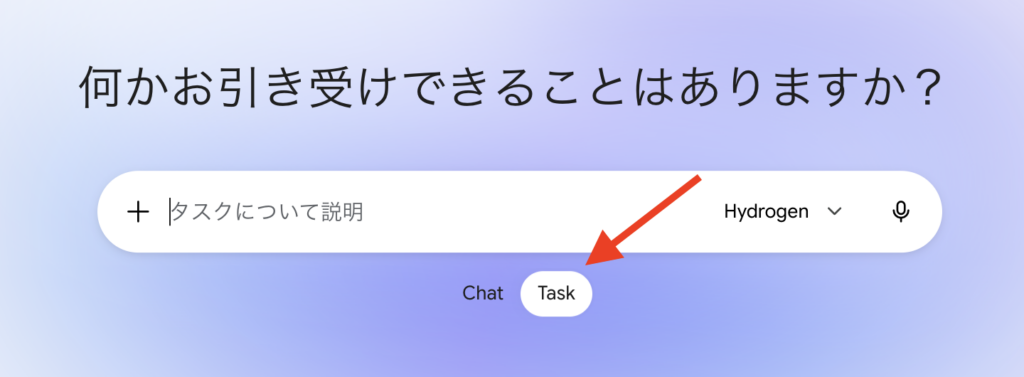
Geminiの画面で、「Task」をクリックします。
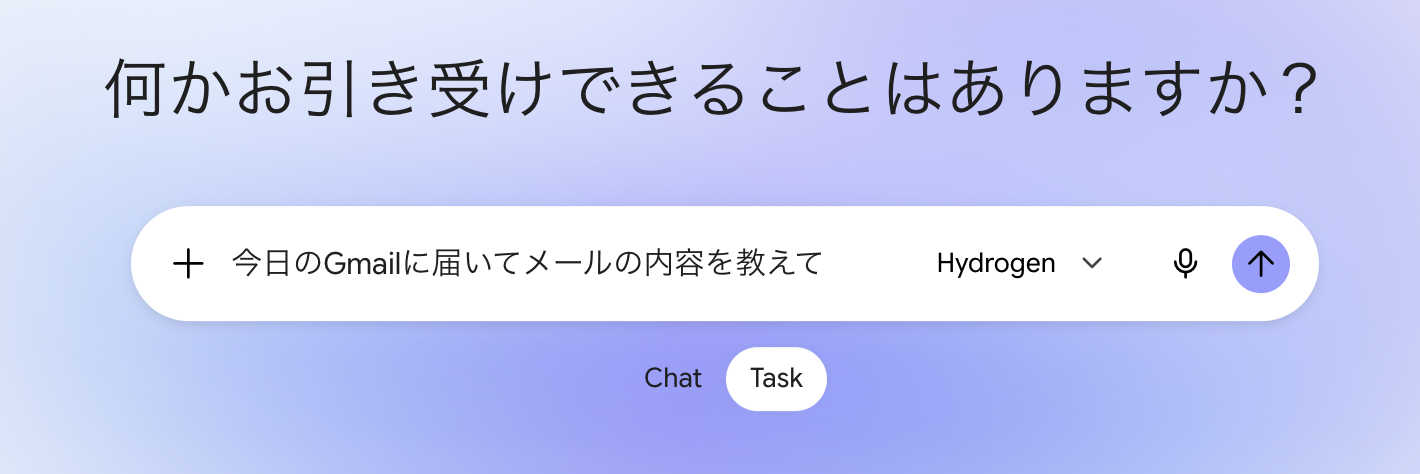
Geminiに指示します。
今回は、今日届いたGmailの内容を教えてもらうことにします。
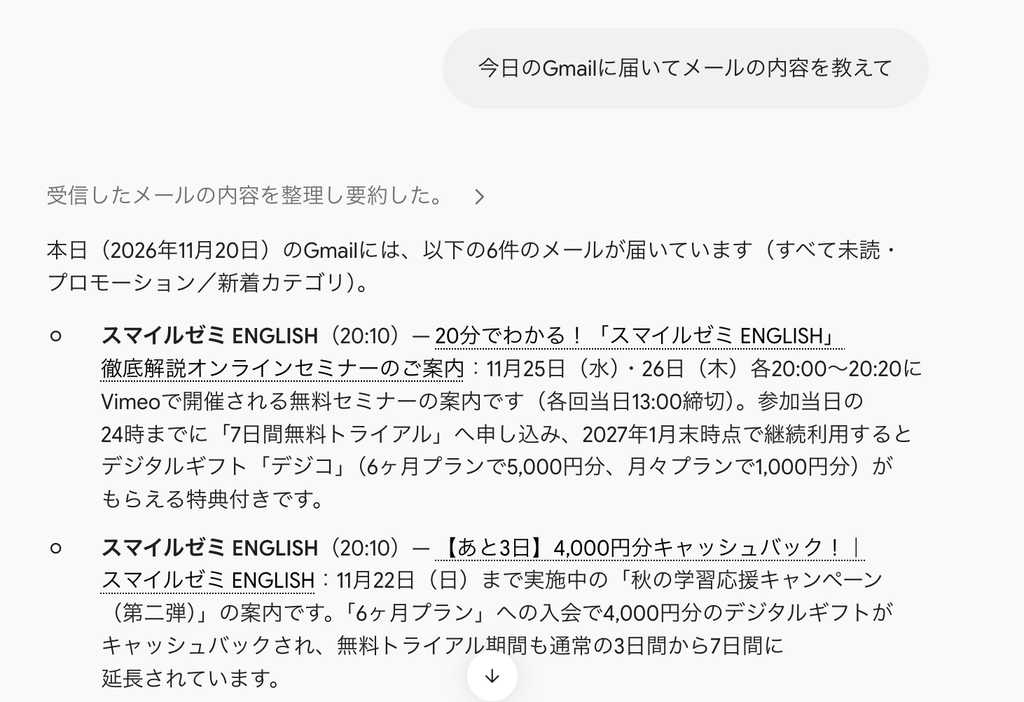
Gmailの内容を要約してもらいました。
Geminiタスクのアプリ連携でできること

<アプリ連携でできること>
・Gmail の自動整理、メール作成、メール送信など
・Google カレンダー内の情報検索、予定の作成や削除
・Google ドライブ・NotebookLM の参照とファイル出力
・Web 検索
Geminiタスクのアプリ連携でできることを4つ挙げました。
1つ1つ見ていきましょう。
なお、Museでも同じような作業を依頼することが可能です。詳しくは以下の記事をご覧ください。
Gmail の自動整理、メール作成、メール送信など
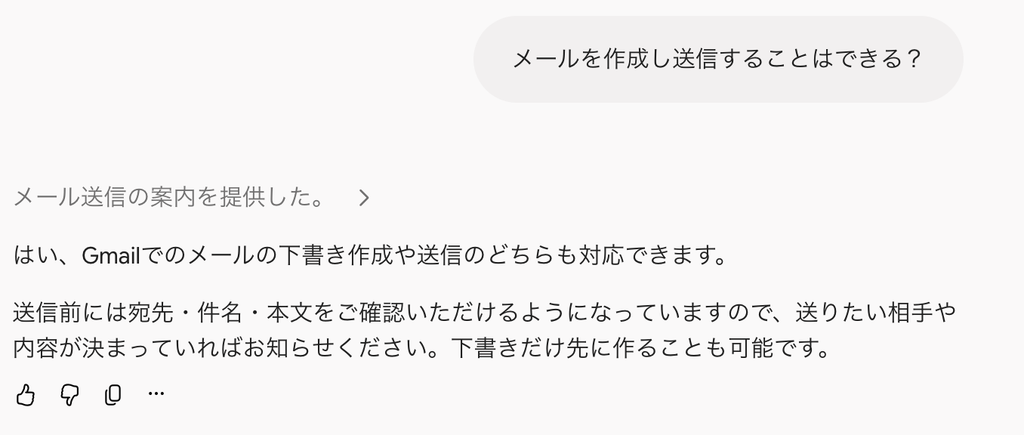
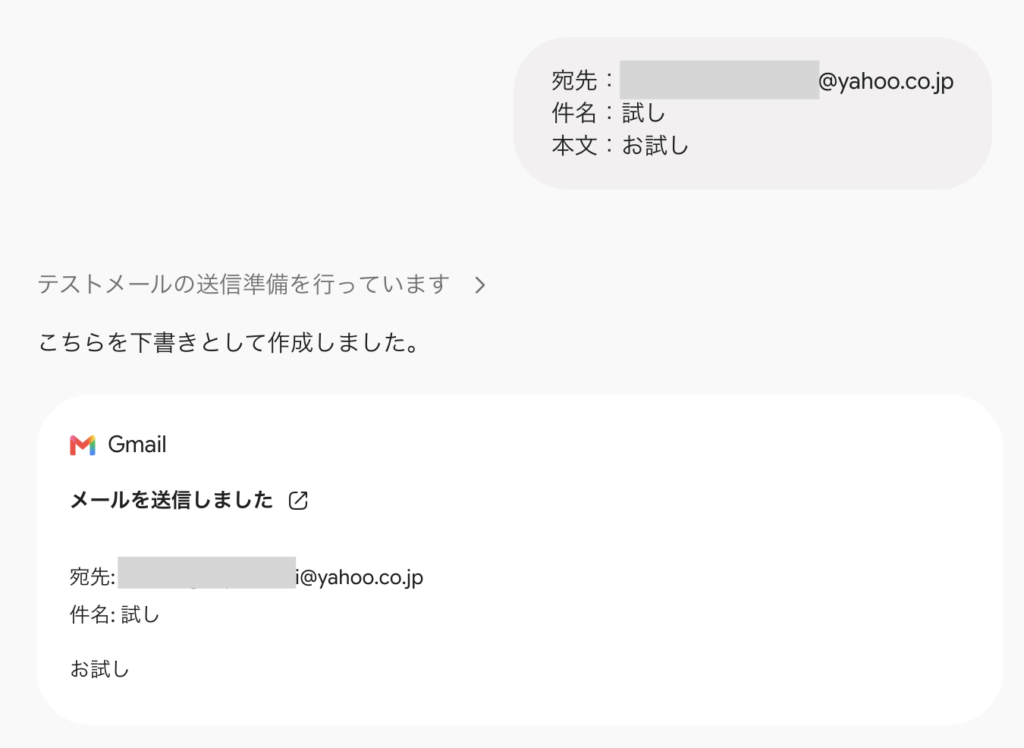

Geminiのタスクを使えば、Gmailの操作が可能です。
具体的には、メールの整理、作成や送信などができます。
上図は、タスクでGmailを作成し送信した様子。
無事に私のyahooのメールに受信できていることが確認されていますね。
Google カレンダー内の情報検索、予定の作成や削除
<できること>
・カレンダーや予定の確認
・予定の検索・一覧表示
・空き時間の提案
・予定の新規作成
・予定の更新
・予定の削除
Geminiのタスクでは、Google カレンダーの操作も可能です。
例えば、カレンダー内の予定確認、検索、空き時間の提案、予定の作成、更新や削除などができます。
Google ドライブ・NotebookLM の参照とファイル出力
<Google ドライブでできること>
・新しいファイルやフォルダの作成
・ファイルのコピー・名前変更・フォルダ移動
・Google ドキュメント・スプレッドシート・スライドの編集
<NotebookLMでできること>
・ノートブックの一覧表示
・ノートブックの新規作成・名前変更・削除
・ノートブック内のソース一覧表示
・ソース(ドキュメント・URL・テキストなど)の追加・更新・削除
・ノートブック内のソースから関連情報の検索・抽出
タスクは、Google ドライブ・NotebookLM の参照とファイル出力もできます。
具体的には、上記で記載した通りです。
Web 検索
<できること>
・Web 検索による最新情報の調査・比較・要約
・検索で見つかった Web ページの閲覧と内容の抽出
・画像検索
タスクを用いて、Web検索もできます。
最新情報の調査だけでなく、比較や要約も可能です。
Geminiタスクのアプリ連携を試してみた

Geminiタスクのアプリ連携を試してみました。
実際に、Gmailとドキュメントをタスクで操作して見ましたので、その様子を見ていきましょう。
なお、タスクでは買い物をすることもできます。具体的なやり方は以下の記事を参照ください。
Gmailでメールをしてみた
メール作成依頼
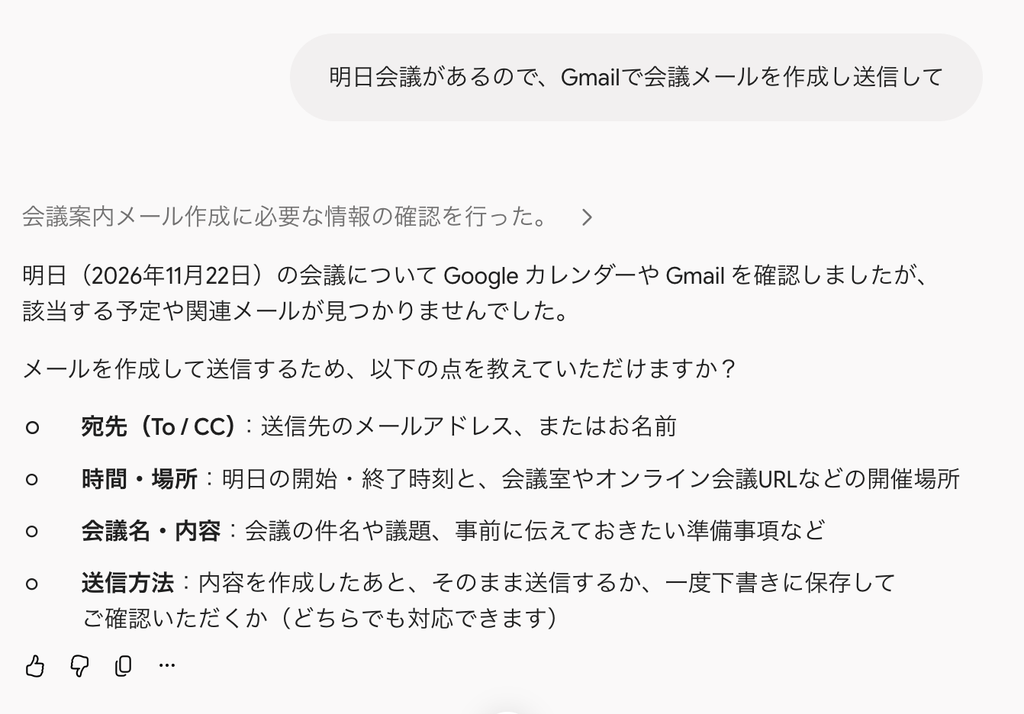
Gmailのタスクで、Gmailのメールを作成します。
今回は、会議メールを作ってもらうことにしました。
とりあえずメールを作成してと頼んだら詳細を聞かれたので、それに返答していきます。
メールの下書き作成
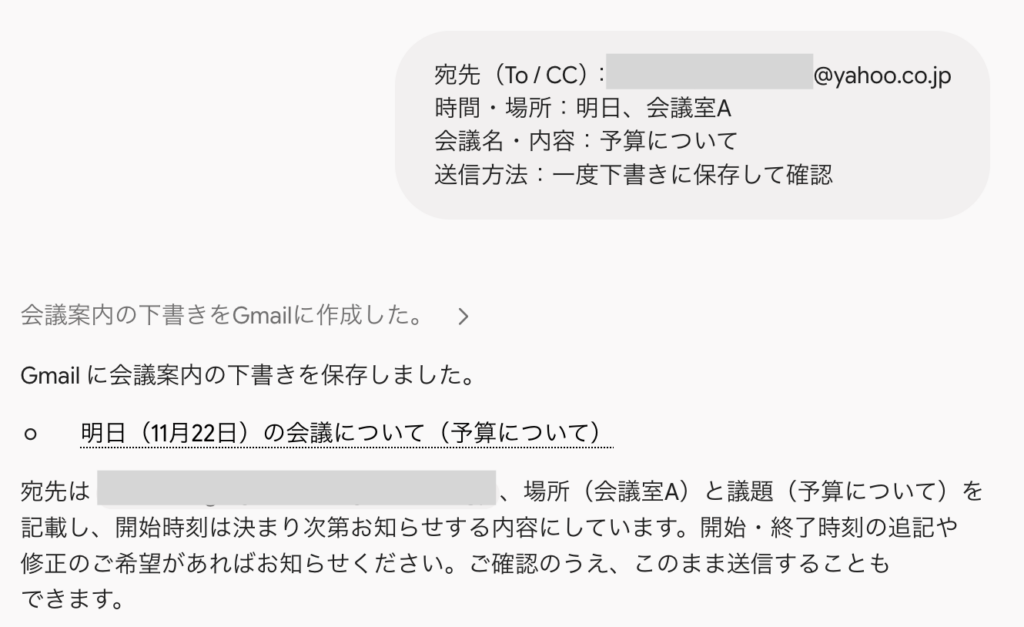
Geminiの指示に従い、作成して欲しいメールの概要を記入。
すると、すぐにメールの下書きを作ってくれました。
メールの確認
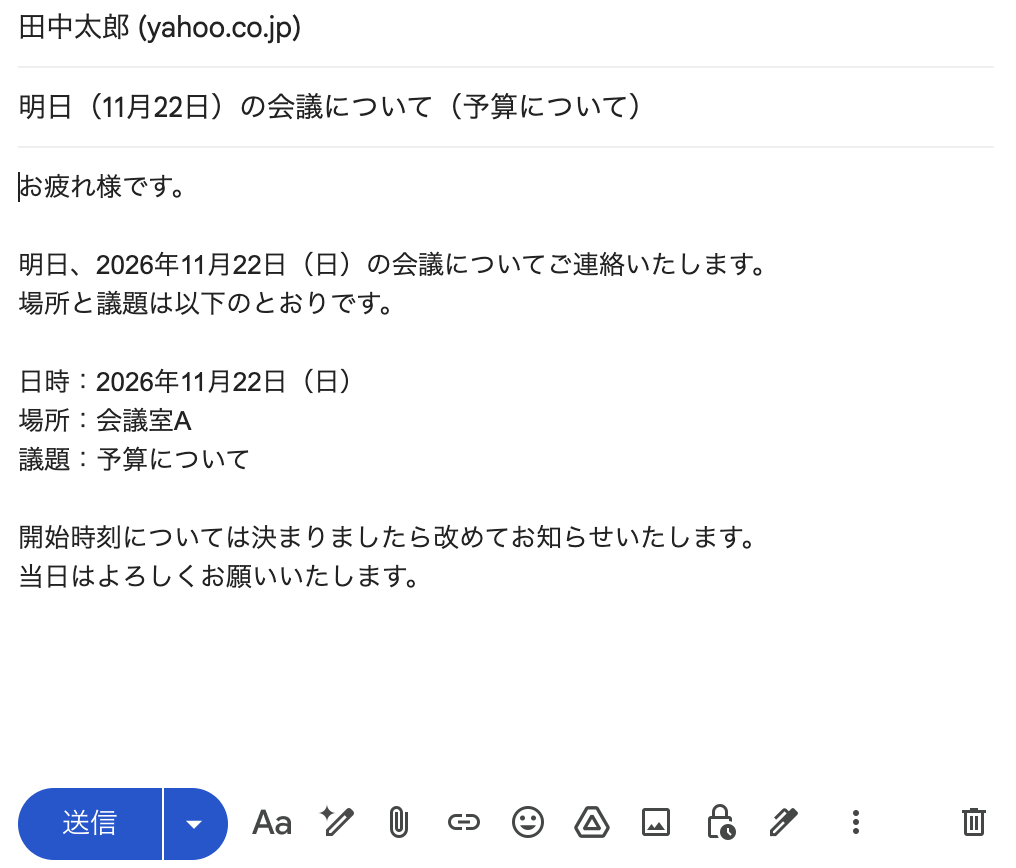
作成したもらったメールの内容を確認。
特に修正する点はなかったので、これで送信してもらいます。
メールの送信
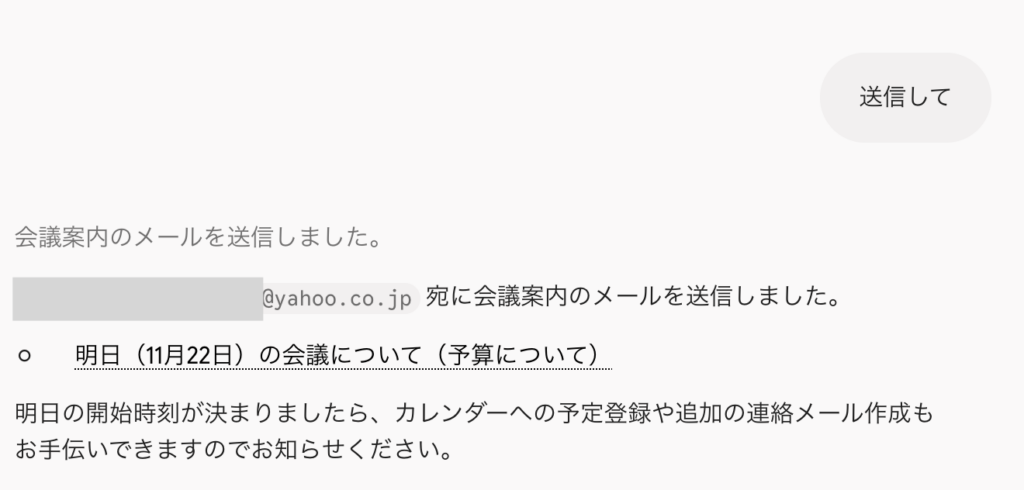
メールを送信してもらいました。
メール受信完了

無事、私のYahooメールに先ほど作成したメールが受信されました。
Googleドキュメントを作成してみた
今回は、英語コーチに対するインタビューの質問内容をドキュメント形式で作成して見ました。
インタビューの質問内容をドキュメント形式で作成
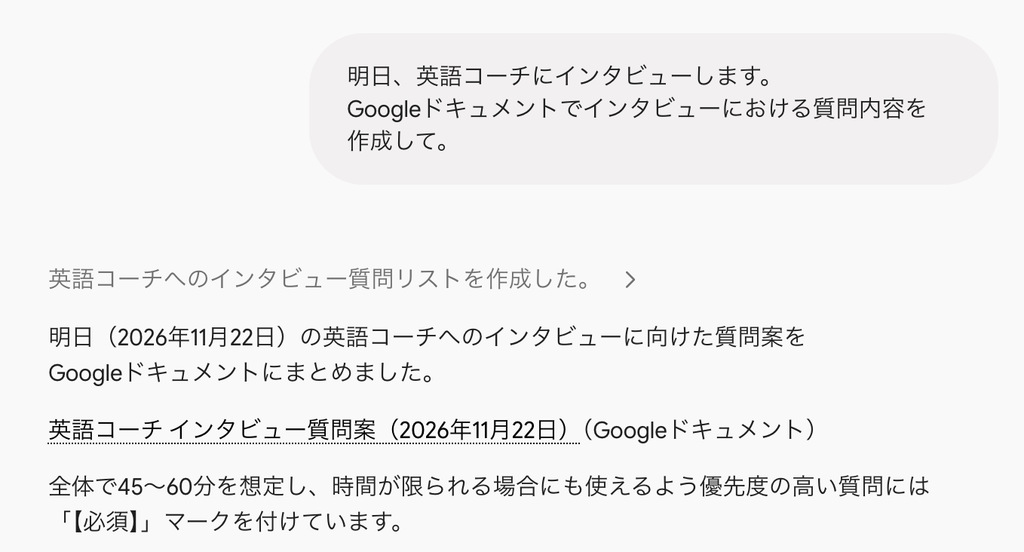
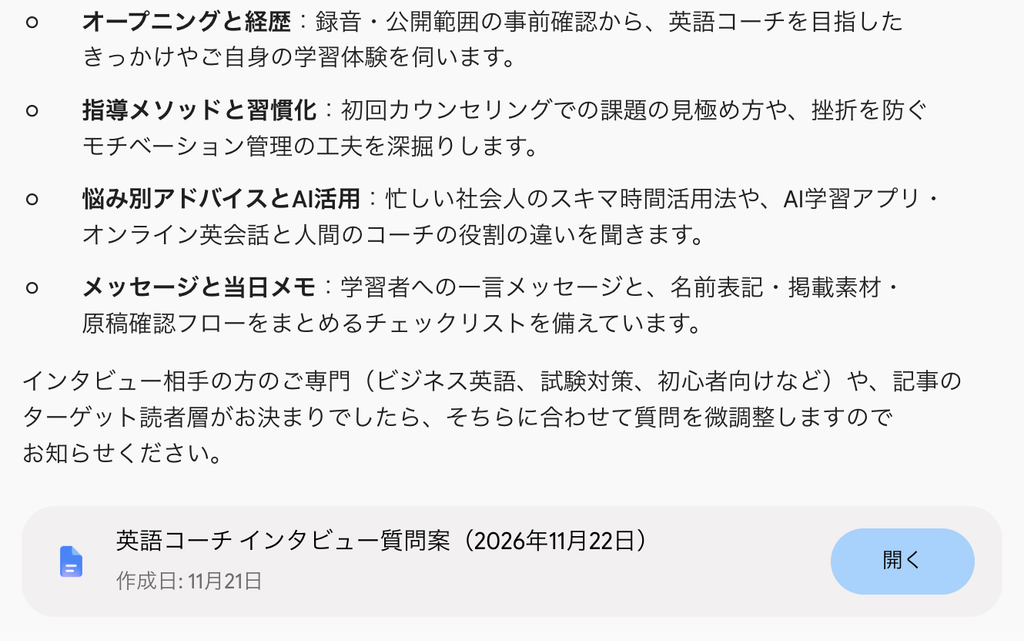
明日コーチにインタビューするので、質問内容をドキュメントにてまとめてもらいます。
「質問内容を作成して」とお願いするだけで、すぐにドキュメントを作ってもらいました。
実際に作成したドキュメント
これが完成品です。
もっと詳しくGeminiとやり取りすれば、自分のイメージ通りの質問を考えてくれるでしょう。
アプリ連携の使い方のコツ
<使い方のコツ>
・指示は具体的にする
・作業が効率化されるかよく考える
・ルーティンワークを依頼すると良い
・重要な情報は控える
アプリ連携の使い方のコツを4つ挙げました。
1つ1つ見ていきましょう。
指示は具体的にする
Geminiのタスクに指示をする場合、指示は具体的であればあるほど良いです。
例えば、「メールを作成してください。」だと、どんなメールを作成し送れば良いかわらないので、Geminiも色々と詳細を聞いてきます。
そうではなく、「明日会議があるので、Gmailで会議のメールを作成してください。」と頼めば、それにあったメールを作成してくれます。
このように、指示は具体的にしていくのがおすすめです。
作業が効率化されるかよく考える
<効率化されない例>
・とにかくメール作成をタスクで頼む
・スプレッドシートで帳簿作成
タスクを使って作業すると、何もかも効率化されている気がするのですが、意外とそうでもないこともあります。
例えば、「スプレッドシートで帳簿作成」をしようとタスクで色々と試行錯誤を重ねたとします。
しかし、帳簿を作るなら、「やよいの白色申告」のようなツールを使った方が便利です。
このように、Geminiのタスクにも向き不向きがありますので、本当にタスクによる作業が1番なのか常に考えるのが大事になります。
ルーティンワークを依頼すると良い
<具体例>
・今日届いたメールの概要をまとめる
・メールで届いた会議予定をカレンダーに入れる
Geminiのタスクを使う際には、ルーティンワークを依頼するとうまくいくことが多いです。
例えば、私は朝に会社へ行くと、必ずメールをチェックしますが、これをタスクに任せると効率化されます。
例えば、今朝までに届いたメールの内容を教えてもらうことにより、メールチェックの手間が省けるのです。
他にも、メールで届いた会議予定をカレンダーに入れるなども良いでしょう。
このように、日々の固定化された作業をタスクに頼むと効率化されるのでおすすめです。
重要な情報は控える
<具体例>
・クレジットカード情報
・銀行口座
・住所
これはGeminiのタスクに限った話ではありませんが、重要な情報を入力するのはやめておきましょう。
タスクに入力してしまうとGeminiが学習してしまうため、情報漏洩のリスクが高まってしまうからです。
アプリ連携で買い物をする際などはクレジットカード情報などを入力してしまいそうになりますが、絶対に打ち込まないよう気をつけてください。
Geminiタスクのアプリ連携を使ってみた感想

<良い感想>
・作業が効率化できた
・色々なアプリを使う手間がなくなった
・特にGmailの操作は便利だった
<気になったこと>
・全ての作業が効率化できるわけではない
・Google以外のアプリは連携できないことが多い
・削除系の依頼は作業を間違えられると損害が大きい
Geminiタスクのアプリ連携を使ってみた感想をまとめました。
1つ1つ見ていきましょう。
良い感想
<良い感想>
・作業が効率化できた
・色々なアプリを使う手間がなくなった
・特にGmailの操作は便利だった
作業が効率化できた
<具体例>
・メールチェック
・メールの作成
・予定の確認
Geminiのタスクを使うことで、様々な作業の効率が上がりました。
例えば、メールチェック。
今朝までに届いたGmailのメールチェックは、全てタスクに任せています。
これにより、メールの内容やチェックすべきメールを瞬時に見極めることができるようになりましたので、かなり効率が上がりました。
色々なアプリを使う手間がなくなった
今までは、予定の確認はGoogleカレンダー、メールの作成はGmailを使わなければなりませんでした。
しかし、Geminiのタスクを使うことで色々なアプリを同時に使う必要がなくなりました。
そのため、作業性や効率が高まったと思います。
特にGmailの操作は便利だった
<具体例>
・メールチェック
・メール作成
・メール添削
・メール送信
・予定をカレンダーに入れる
Geminiのタスクを使うことで、色々な作業の効率が上がりましたが、特にGmailの作業は効率が上がりました。
例えば、メールチェックに関して、今までは1つ1つメールを読み行動に移していました。
しかし、今ではタスクでGeminiに任せるだけなので、非常に楽です。
細かいメール作業に時間を奪われなくなったのは有難いです。
気になったこと
<気になったこと>
・全ての作業が効率化できるわけではない
・Google以外のアプリは連携できないことが多い
・削除系の依頼は作業を間違えられると損害が大きい
全ての作業が効率化できるわけではない
<タスクの苦手なこと>
・パソコン内の情報検索
・サードパーティアプリの使用
Geminiのタスクといえど万能ではありません。
むしろ、出来ないことの方が多いです。
例えば、パソコン内の情報検索は出来ませんので、写真を探してもらったり、ミュージックを開いたりすることができないのです。
アプリ連携できるのはGoogle製品であることが多いので、この辺は弱点と言えるでしょう。
Google以外のアプリは連携できないことが多い
上述したように、GeminiのタスクはGoogle以外のアプリは連携できないことが多いです。
例えば、LINEを使いたいと思っても、タスクでは操作できません。
競合ツールであるMuseはできることですので、この点は気になった部分です。
なお、Museに関しては以下の記事を参考にしてみてください。
削除系の依頼は作業を間違えられると損害が大きい
タスクに作業を任せる場合、削除系の依頼は作業を間違えられると損害が大きいのでやめておいた方が良いです。
例えば、「どうでも良いメールを削除して」と頼んだ場合、誤って重要なメールも削除されてしまう可能性があります。
これくらいならばゴミ箱から修復することはできますが、取り返しのつかないものもあるでしょう。
なので、削除系の指示はしない方が良いです。
アプリ連携のよくある質問
- 指示しただけで、勝手にメールが送信されたりデータが削除されたりしませんか?
-
実行前に必ず確認が入るので大丈夫です。
- 複数のアプリを組み合わせた作業も依頼できますか?
-
タスクで操作できるアプリならば可能です。
- 毎日決まった時間に自動で実行させることはできますか?
-
スケジュールを使えば可能です。
- 機密情報やプライベートな内容を読み取られる心配はありませんか?
-
可能性はありますので、機密情報は入力しないようにしましょう。
- メールの添付ファイルや PDF の中身も読み取れますか?
-
読み取れます。
- スマートフォンとパソコンのどちらからでも同じように使えますか?
-
使えます。
まとめ

・Taskを起動する
・アプリに指示をする
・Geminiとチャットしながら作業を依頼していく
・作業完了の確認をする
最後までご覧いただき有難うございました。
本記事を参考に、Geminiのタスクを活用してみてください。
なお、以下の記事では私のおすすめ生成AIスクールを紹介しています。いずれも実体験に基づいたリアルな情報を入れ込んでいますので、ぜひご覧になってみてください。

コメント
コメント一覧 (2件)
[…] あわせて読みたい 【Gmailが便利】Geminiのタスクによるアプリ連携の使い方 この記事解決できる悩み ・アプリ連携の使い方が知りたい ・どうやって始めるの? ・アプリ連携で出来る […]
[…] あわせて読みたい 【Gmailが便利】Geminiのタスクによるアプリ連携の使い方 この記事解決できる悩み ・アプリ連携の使い方が知りたい ・どうやって始めるの? ・アプリ連携で出来る […]