執筆者紹介

このブログは、主にAIスクールの体験談について紹介しています。
私の詳細なプロフィールについてはこちらです。
Museは2026/10にリリースされたメタ社による最新生成AI。
その特徴の1つは、外部アプリと連携し、そのアプリを操作できるというもの。
しかし、実際にどのようなことできるのか、よくわからないですよね。
私は実際にMuseを使い色々と外部アプリと連携しているので、アプリ連携の使い方やメリットなどを把握しています。
ということで今回は、Museのアプリ連携における使い方についてご紹介していきます。
本記事を参考に、アプリ連携を使いこなしていきましょう。

AIスクールならデジハク
なお、私が体験した中で最も良かったAIスクールはデジハク。
マンツーマンで相談でき、生成AIが学べるだけでなくAI副業による稼ぎ方も学ぶことができるからです。
今なら無料説明会を開催していますので、気になる方は参加してみてはいかがでしょうか?
\ 5万円オフのキャンペーン実施中 /
〜2026/11/30まで〜
なお、デジハクの最新キャンペーン情報や無料説明会の情報については以下で紹介していますので、入会予定の方はチェックしてみてください。


Museのアプリ連携の基礎的な使い方3選

<基礎的な使い方>
・メインチャットでアプリ連携したいことを伝える
・連携したいアプリの具体名を伝える
・メインチャットを通じて、連携したアプリを操作する
<連携できるアプリ例>
Google系
・Gmail
・Googleカレンダー
・Googleドライブ
・Googleドキュメント
・Googleスプレッドシート、スライド、フォーム、連絡先、タスク など
SNS・メッセージ
・Instagram
・Facebook
・Threads
・Messenger
音楽
・Spotify
買い物・支払い
・Shop Pay
・Stripe Link
・Shopify
・Ticketmaster
健康
・Apple Health(iPhoneのヘルスケア)
・Health Connect
その他
・1Password
・Meta広告(ビジネス用)
・Tailscale
*2026/10時点
アプリと連携し、操作する使い方は簡単です。
メインチャットにて、連携したいアプリの具体名を伝え、連携するだけで操作できるようになります。
あとは、メインチャットにアプリの操作を色々と依頼すれば、Museが命令通り操作してくれます。
具体的な連携の仕方や、試している様子も記事に書いていますので、順次みていきましょう。
なお、メインチャットの使い方に関しては、以下の記事をご覧ください。
Museのアプリ連携の始め方
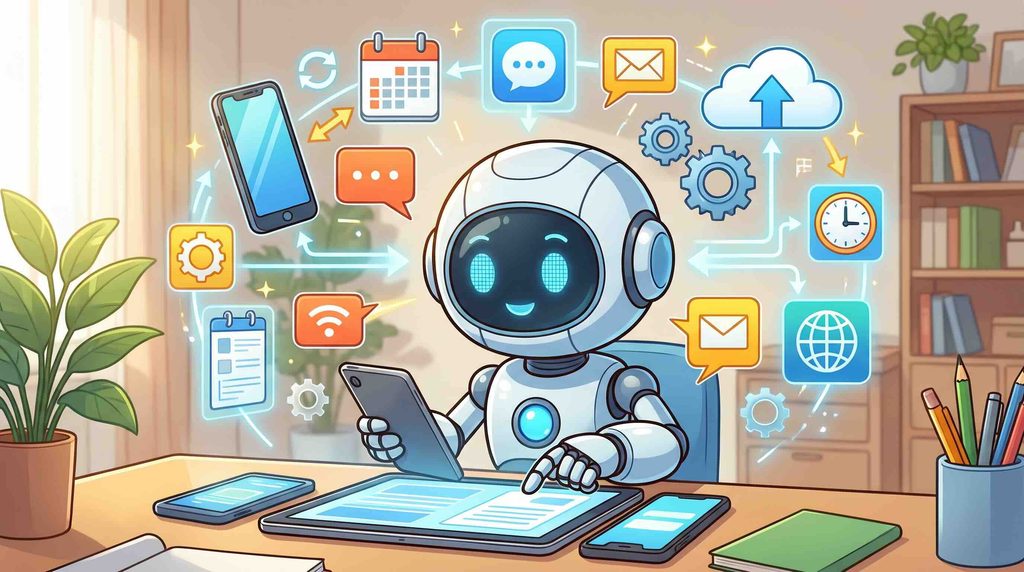
Museのアプリ連携の始め方をご紹介していきます。
なお、Museを使った副業についても紹介していますので、興味がある方は以下の記事をご覧ください。

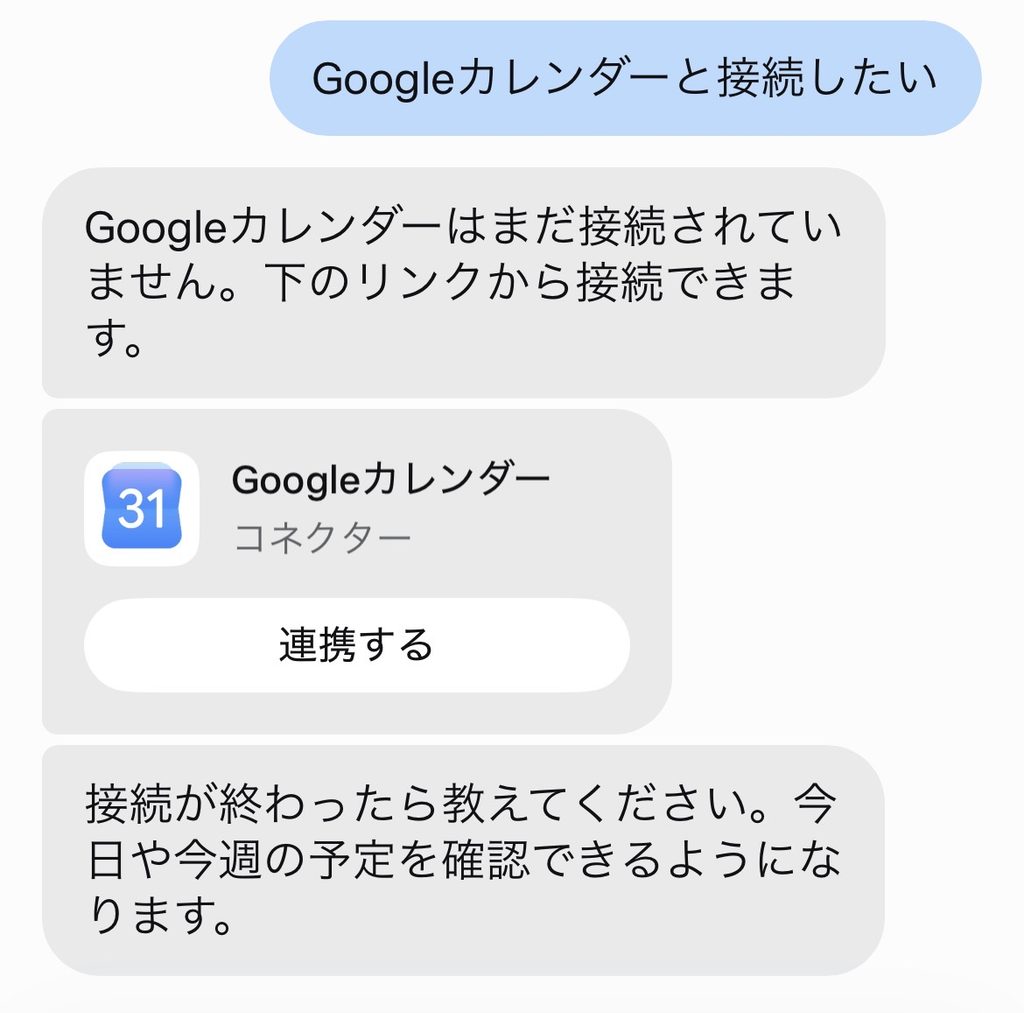
メインチャットで、アプリ連携したいことを伝えます(今回は例としてGoogleカレンダーと連携します)。
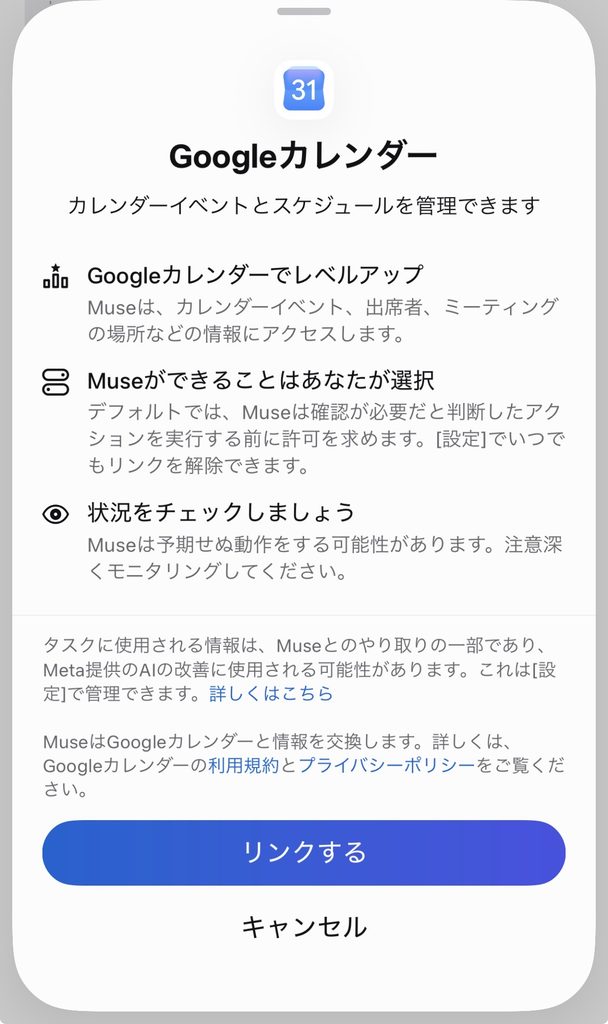
「リンクする」をタップします。
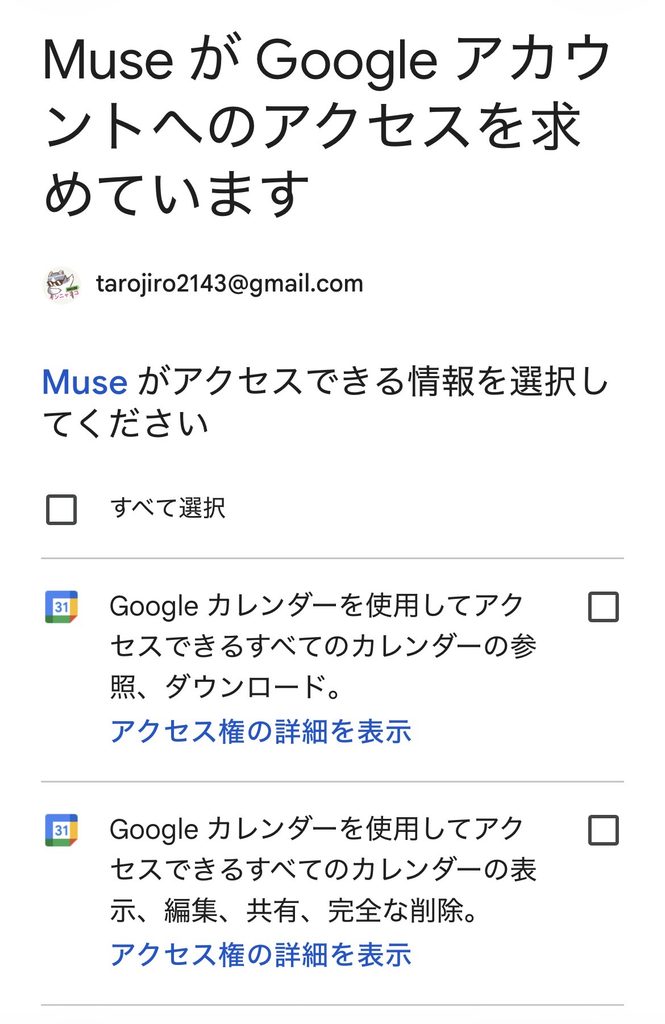
アクセスを許可します。
すると、アプリ連携が完了します。
Museのアプリ連携でできること
<アプリ連携でできること>
・アプリの操作をMuseに代行してもらえる
・メール送信、予定管理、買い物などができる
Museのアプリ連携は、アプリの操作をMuseに代行してもらえるというものです。
例えば、Gmailと連携したならば、メールの整理、作成や送信などをMuseにやってもらうことができます。
イメージとしては、優秀な秘書がいて、秘書にお願いするだけで作業してくれるという感じですね。
なお、毎日情報収集して欲しい場合はフィードが便利。フィードについては、以下の記事をご覧ください。
Museのアプリ連携を試してみた
それでは、実際にアプリ連携を実施してみましたので、その様子をみていきましょう。
GoogleカレンダーとGmailを試してみましたので、1つ1つみていきましょう。
なお、SIri AIの使い方についても紹介した記事がありますので、こちらもぜひご覧ください。
Googleカレンダー連携を試してみた
Museを通じて、Googleカレンダーを操作してみました。
予定の確認、予定の追加、会議の設定を試してみましたので、見ていきましょう。
予定の確認
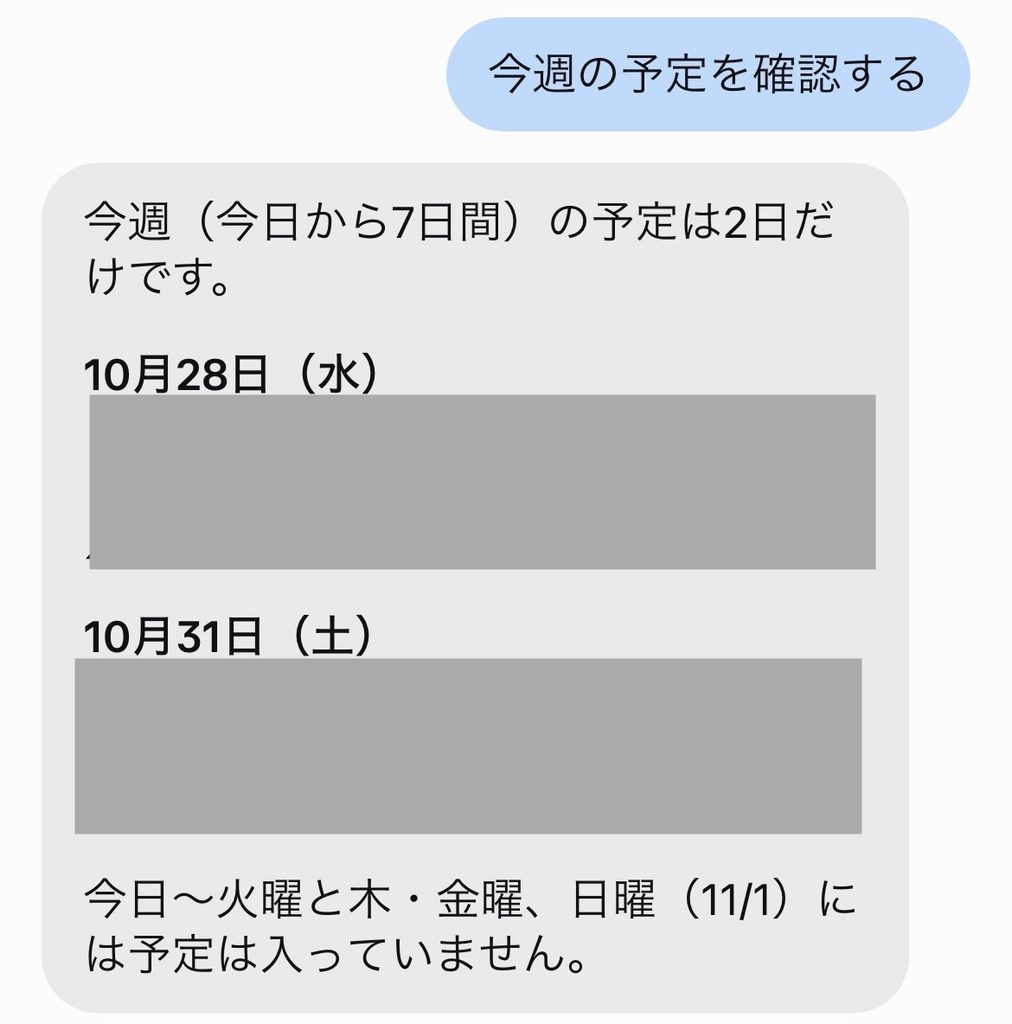
操作は、基本的にメインチャットで行います。
今週の予定について聞いてみると、Googleカレンダーから情報を引き出して教えてくれました。
予定の追加
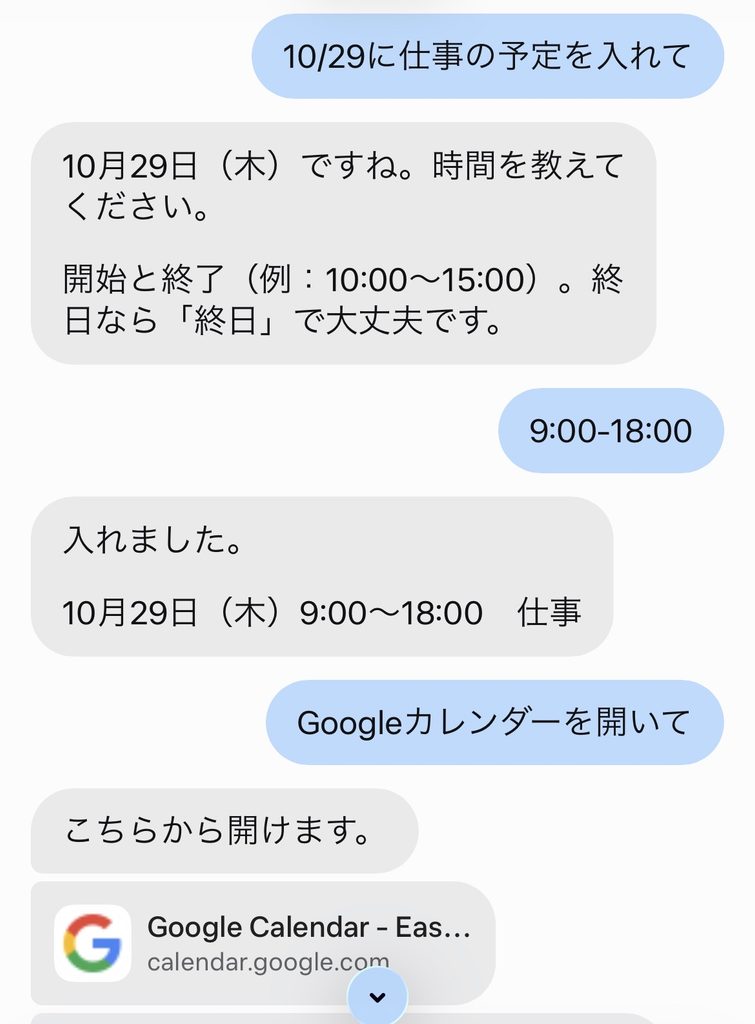
試しに、仕事の予定を入れてみました。
先ほど、10/29は予定が空いていることを確認しましたので、そこに仕事の予定を追加するよう依頼し、カレンダーにて確認してみました。
ちゃんと、予定が記入されていましたね。
会議の設定
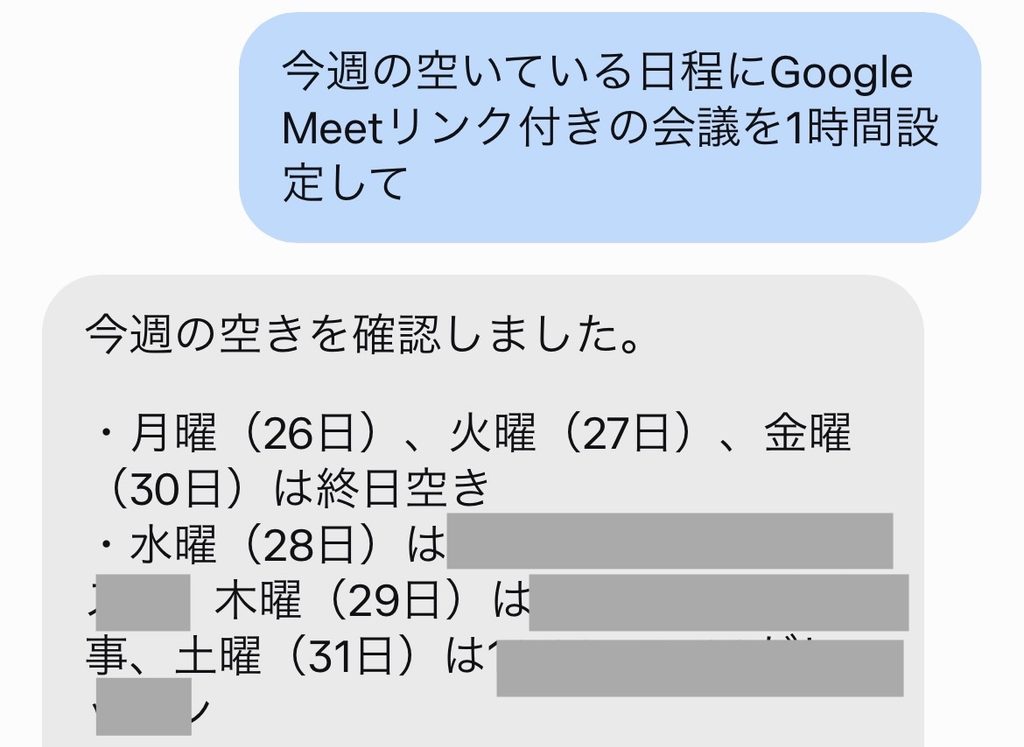
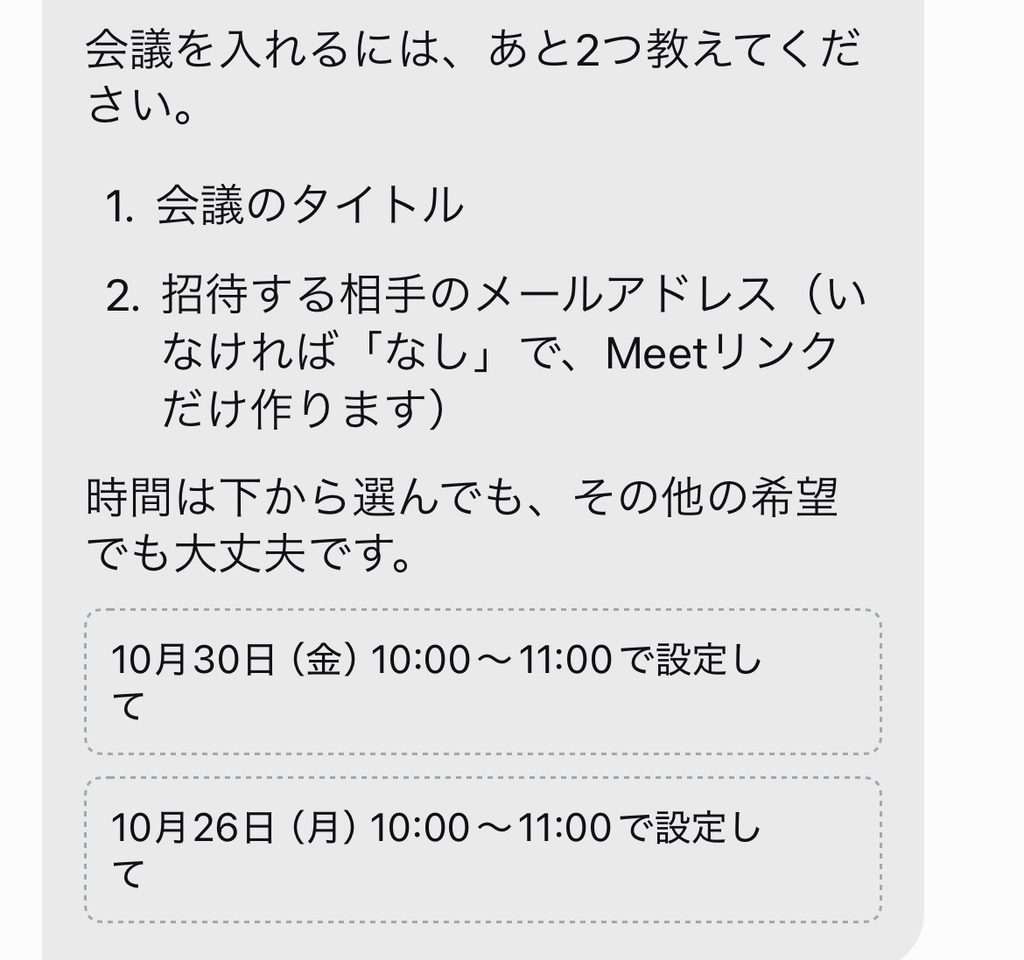
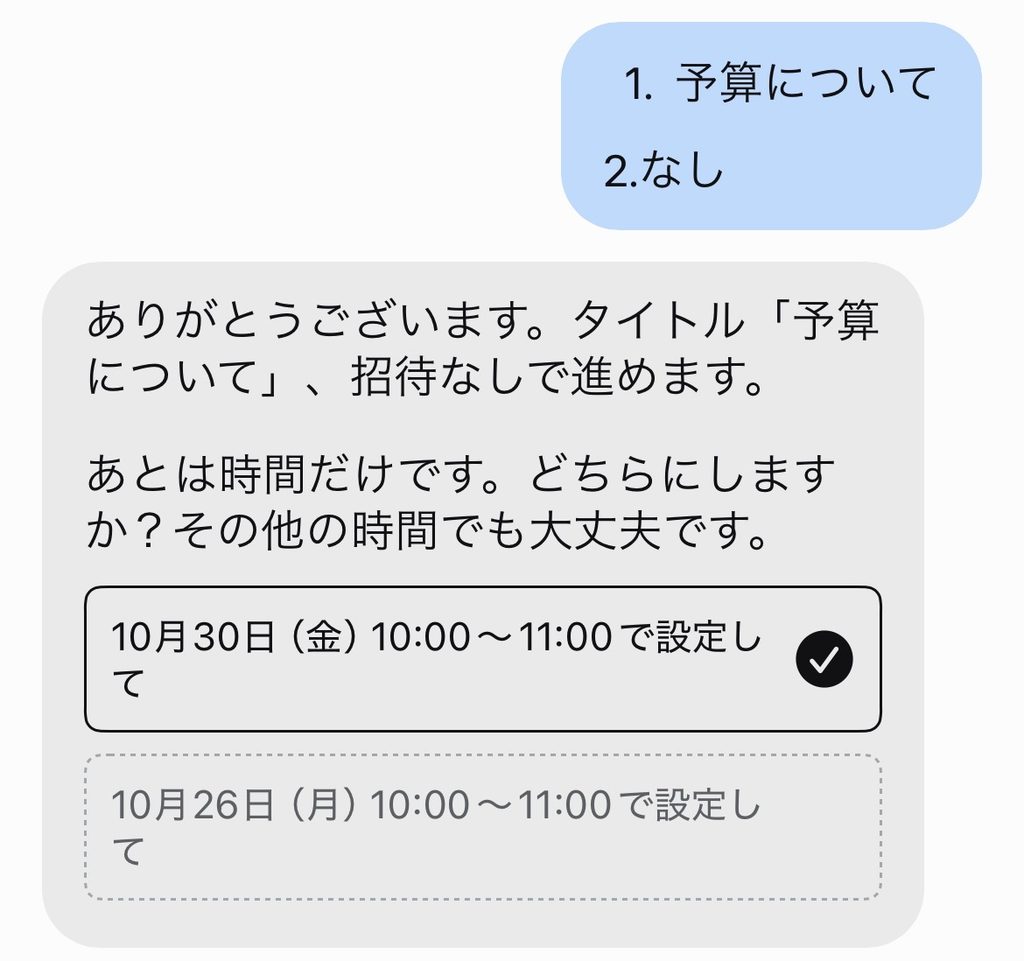
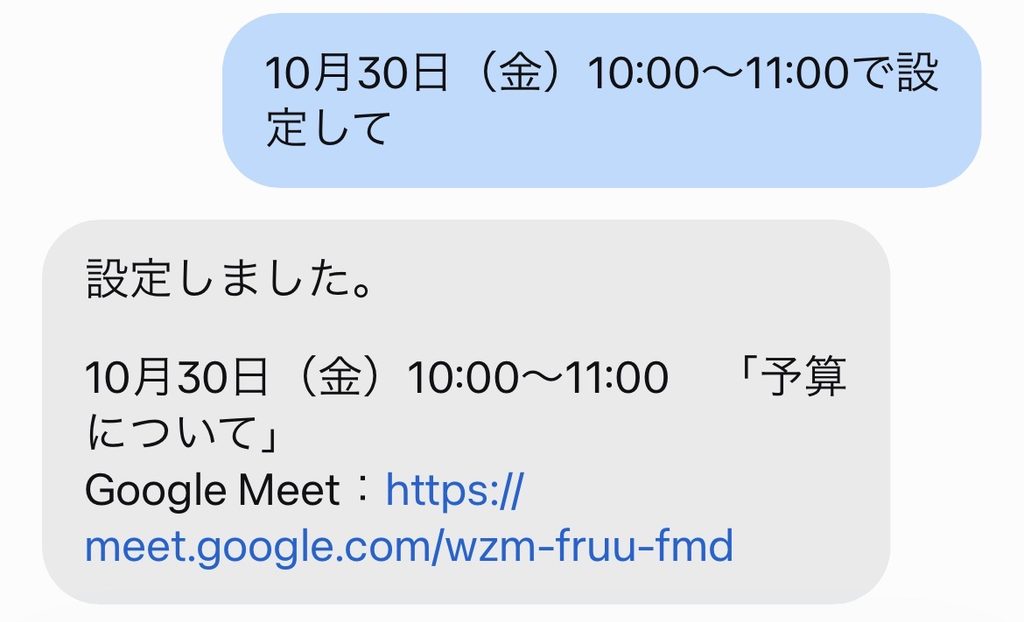
最後に、会議の設定をしてみました。
今週の予定を確認し、空いている日程に1時間ほどGoogle Meets リンクつきの会議を設定するよう依頼。
タイトルと招待相手について聞かれましたので、タイトルだけ記入。
10/30, 10:00-11:00に予算の会議を会議リンク付きで設定することができました。
Gmail連携を試してみた
Museを通じて、Gmailを操作してみました。
未読メールの内容確認、メールの作成と送信、広告メールの配信停止を試してみましたので、見ていきましょう。
なお、GeminiでもGmailを使えますので、詳しくは以下の記事をご覧ください。
未読メールの内容確認
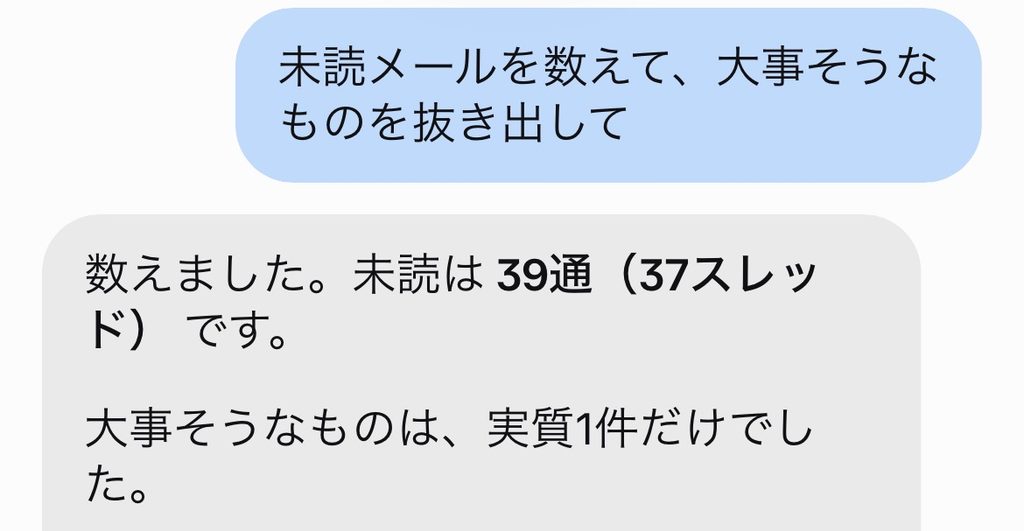
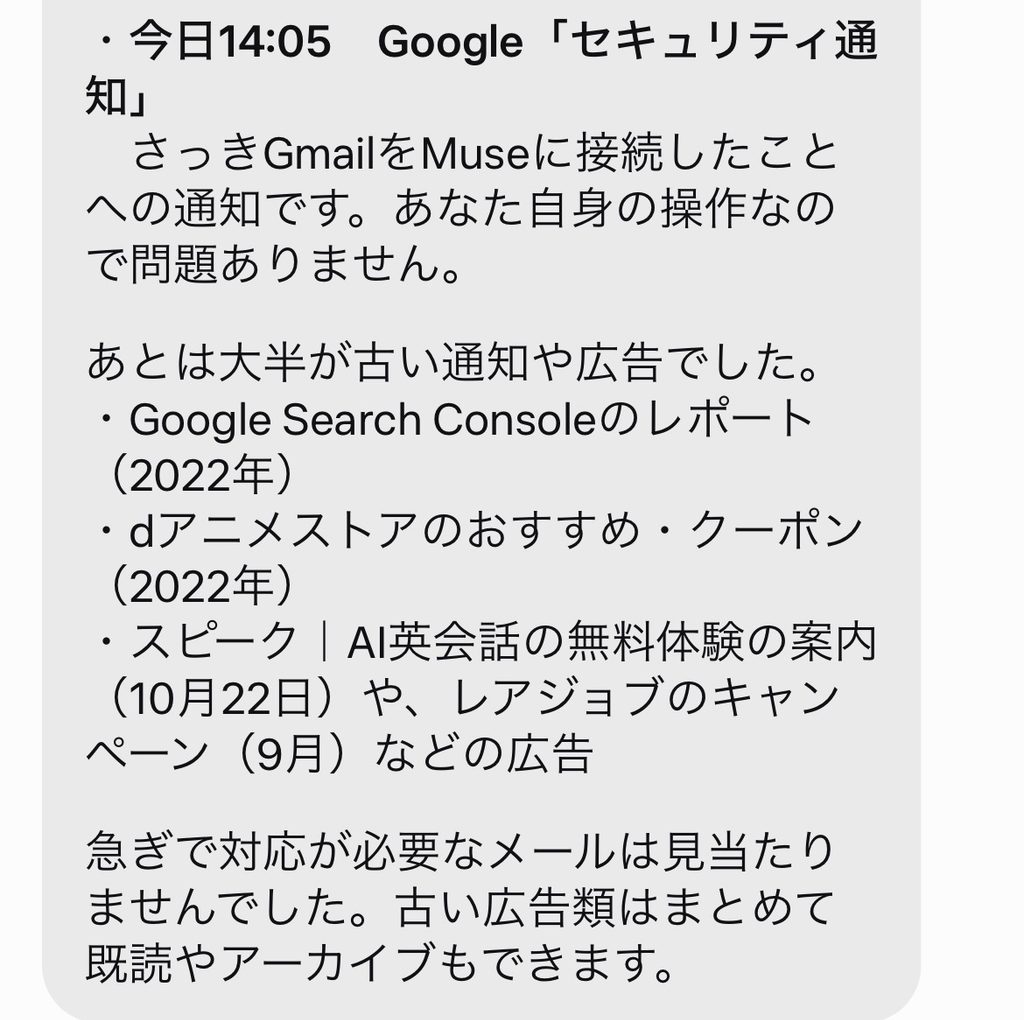
こちらも、操作はメインチャットで行います。
私のGmail内の未読メール数を数え、大事そうなものをピックアップしてもらいました。
39件が未読で、大事そうなものは実質1件。
先ほどMuseとGmailを連携したので、その通知が該当したようですね。
メールの作成と送信
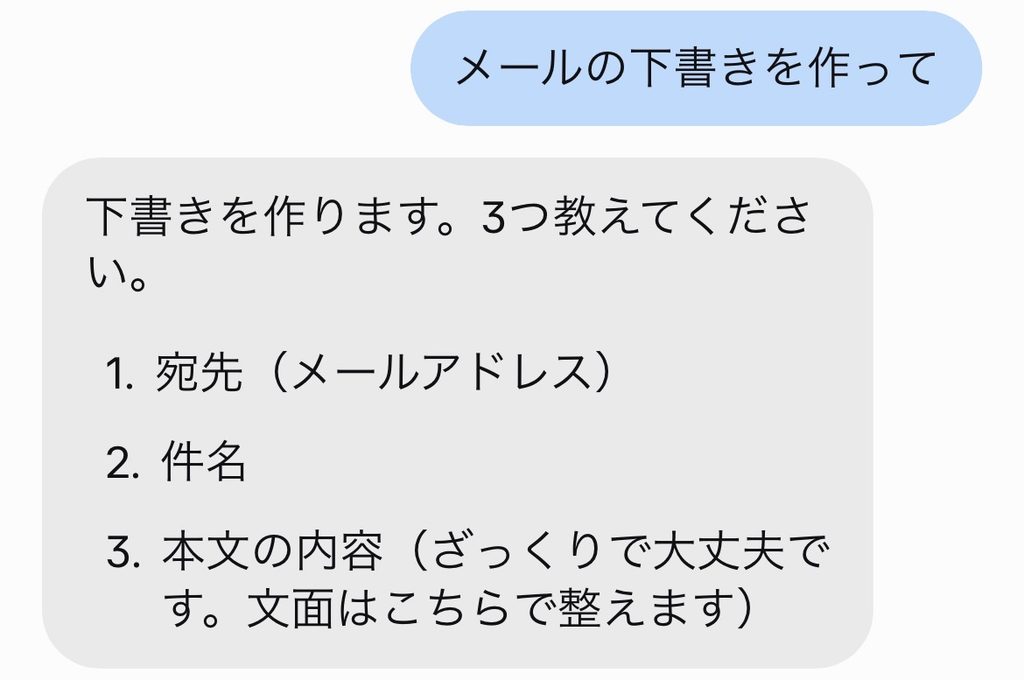
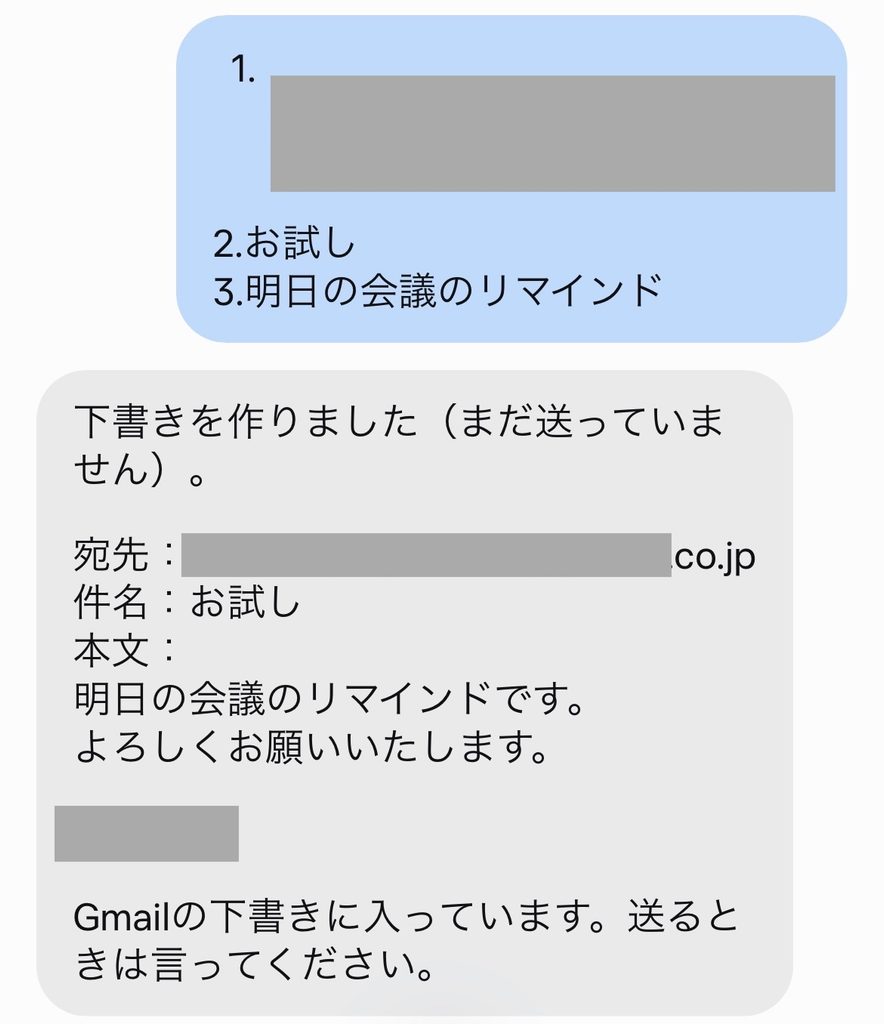
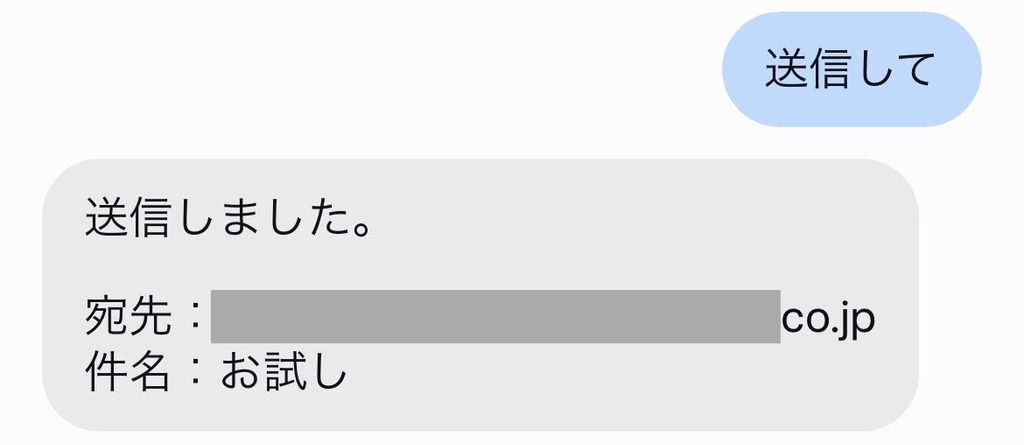
メールの下書きを作成するよう依頼してみました。
今回はお試しということで、私の別のメールアドレスへ会議のリマインドメールを作成してみようと思います。
簡単に本文を作成してもらい、実際にメールを送信してもらいました。
確認したところ、私の別のメールにきちんとメールが送られてきました。
簡単なメールのやり取りならば、これで十分そうですね。
広告メールの配信停止
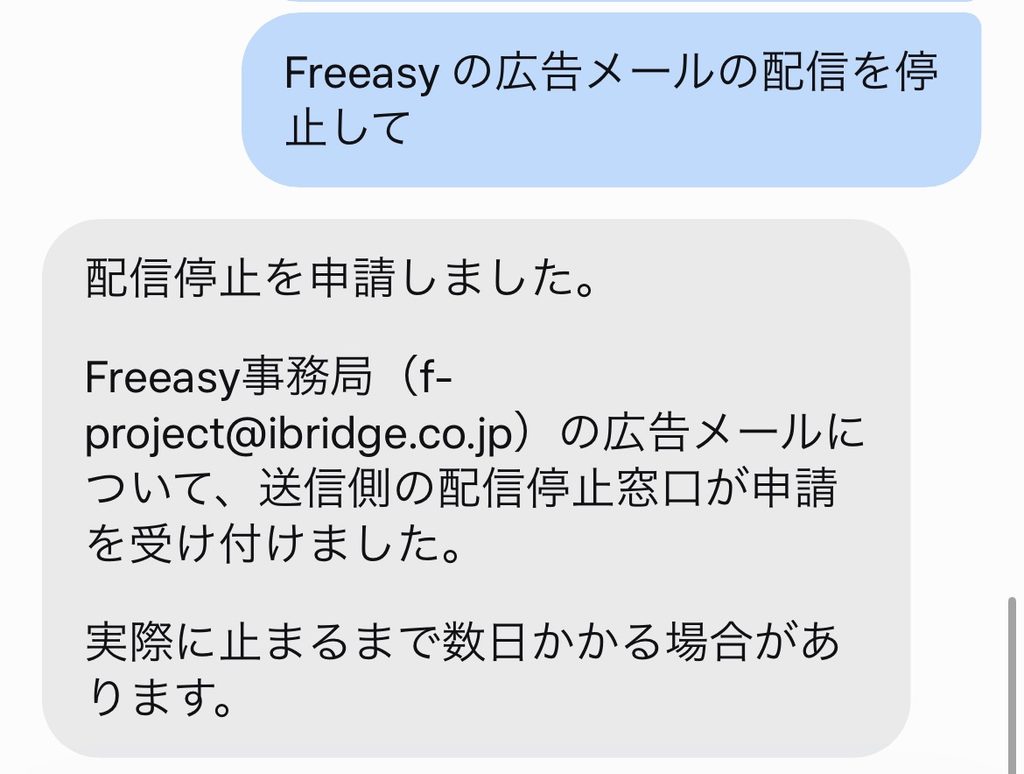
最近広告メールが多くてうんざりしていたので、広告メール配信の停止をMuseにやってもらえないか試してみました。
Freeasyの広告配信停止を依頼したところ、すぐに申請してくれました。
配信停止窓口が申請を受け付けてくれたようですので、数日以内にメールは停止してくれそうです。
ここまで1分くらいで作業完了。
これは結構便利だなと思いました。
アプリ連携の使い方のコツ6選
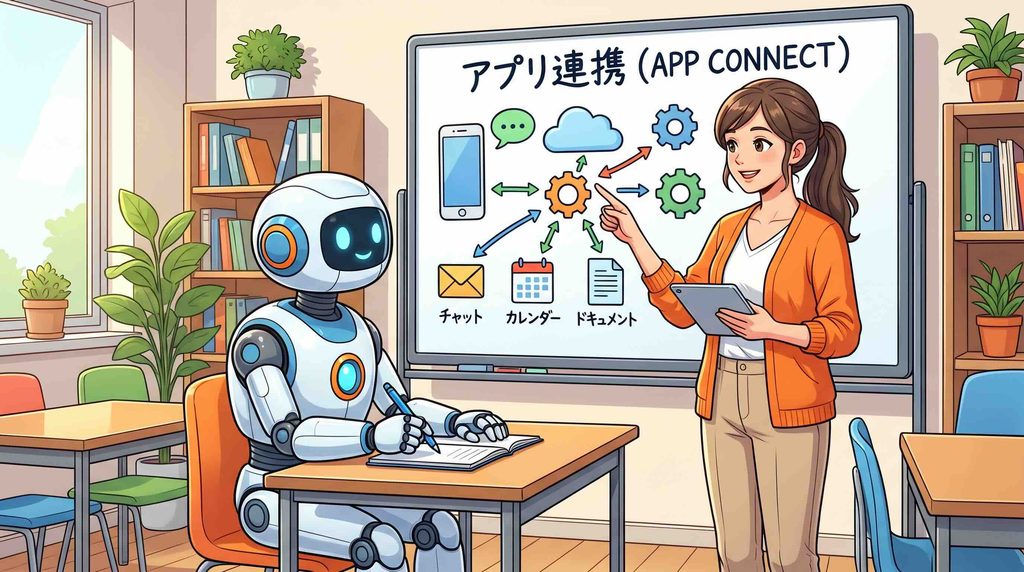
<使い方のコツ>
・秘書をイメージする
・連携することで効率的になるのか考える
・金銭が関わってくるアプリは慎重に使用する
・制約ルールを文末に添える
・何でもかんでも連携しない
・権限をうまく活用する
アプリ連携の使い方のコツを6つ紹介します。
1つ1つみていきましょう。
秘書をイメージする
<秘書が得意なこと>
・スケジュール管理
・メールの代行
・会議調整
・議事録作成
<秘書ができないこと>
・意見を述べる
・計画を立てる
・実際に話す
アプリ連携をうまく使うには、秘書をイメージするのがおすすめ。
というのも、アプリ連携でできることは、秘書の作業で任せられることに似ているからです。
例えば、スケジュール管理、メールの代行等は、アプリ連携の得意とするところ。
一方、実際に意見を述べたり、計画を立てたり、実際に人の前で話したりするのは苦手としています。
どのようなアプリを連携すると効率化できるかを考えるときは、人間の秘書にお願いできるような作業なのかどうかを考えると良いでしょう。
連携することで効率的になるのか考える
「秘書をイメージする」と似ていますが、常にアプリ連携することで効率的になるのか考えるのがコツです。
1番良くないのは、アプリ連携をしているだけで、効率的になっていると勘違いすること。
例えば、メールを作成する時、大事なクライアントと過去のいきさつを述べつつも商談のメールをするときには、Museにメールを作成してもらってもあまりうまく文章を作ることができません。
Museであれこれ指示するよりも、自分で作ってしまった方が早いです。
このように、常にアプリ連携を使うのではなく、どの場面ならば効率化できるのかを考えて使うのがコツになります。
金銭が関わってくるアプリは慎重に使用する
<具体例>
・買い物
・ホテルの予約
連携するアプリによっては、金銭が関わってくることもあります。
例えば、まだ実装されてはいませんが、今後メルカリとアプリ連携できるということが報道されています。
メルカリを通じて商品を買うのは便利なのですが、下手をすると意図としていない商品を購入していたりしてしまう可能性も否定できません。
このように、金銭が発生するアプリに関しては、慎重に扱っていきましょう。
制約ルールを文末に添える
<具体例>
・「未返信メールを拾って返信案を作って。※送信はしないこと。下書きまでで止めて。」
・「来週の予定を教えて。※変更・キャンセルはしないこと。確認だけ。」
・「候補日を3つ出して。※相手に連絡はしないこと。確定もしないこと。」
制約ルールを文末に添えると、Museが勝手に操作することを防ぐことができるので、お勧めです。
例えば、Gmailを使う際には、「送信はしないこと、下書きでとめて」などと文末に添えると、Museが勝手にメールを返信する恐れを防ぐことがあります。
結構便利なテクニックですので、制約ルールを文末に添えるというのを覚えておきましょう。
何でもかんでも連携しない
いくらアプリ連携が便利だからって、何でもかんでも連携しない方が賢明となります。
自分で把握できない量のアプリを連携すると、ろくなことが起こらないからです。
例えば、毎日通知が来て面倒であったり、予定表が色々と書き込まれていてが、何が起こってるかわからなかったりする可能性も否定できません。
アプリ連携する際には、必要最低限なアプリのみ連携するようにしましょう。
権限をうまく活用する
アプリ連携する際には、必ずMuseがアクセスできる権限について聞いてきます。
その際には、すべての権限を委ねるのではなく、一部制限すると良いです。
例えば、上図はGoogleカレンダーを連携するときの一文ですが、Museに勝手に編集してほしくない場合は、2番目のアクセス権限を制限します。
このように、アプリに合わせて権限を設定すると、Museの暴走を防ぐことができるのでお勧めです。
Museのアプリ連携を使ってみた感想

<良い感想>
・Museに依頼するだけで操作できるので楽だった。
・秘書のように仕事してくれるので作業効率が上がった。
・ルーティン作業や雑務の効率化に合っていると感じた。
・広告メール配信停止のような依頼は便利だった。
<気になった点>
・何でもかんでも楽になるわけではなかった。
・個人情報を与えすぎないよう注意しないと情報漏洩しそうだった。
Museのアプリ連携を使ってみた感想をまとめました。
良い感想と気になった部分に分けましたので、1つ1つみていきましょう。
良い感想
<良い感想>
・Museに依頼するだけで操作できるので楽だった。
・秘書のように仕事してくれるので作業効率が上がった。
・ルーティン作業や雑務の効率化に合っていると感じた。
・広告メール配信停止のような依頼は便利だった。
アプリ連携を使ってみて良かったと思う点を4つ挙げました。
1つ1つみていきましょう。
Museに依頼するだけで操作できるので楽だった。
従来は、一つ一つアプリを開いて操作しなければならず、それらのアプリの使い方を把握しなければいけないので、手間はありました。
ところが、Museとアプリ連携すれば、メインチャットでMuseに操作依頼をするだけで作業してくれるので、非常に楽でした。
秘書のように仕事してくれるので作業効率が上がった。
私は、主にGmailとGoogleカレンダーを連携し、Museに作業してもらっています。
日々のスケジュール管理もMuseがやってくれますし、簡単なメールに関してはMuseが全て作成して送信してくれます。
作業効率的には、1日1時間程度は効率が向上。
秘書のように仕事してくれるので、Museのアプリ連携でかなり効率が上がりました。
ルーティン作業や雑務の効率化に合っていると感じた。
Museのアプリ連携による作業は、ルーティン作業や雑務の効率化に合っていると感じました。
例えば、日々のメールチェックは、Museに一言依頼するだけで整理ができます。
また、Googleカレンダーに予定を入れたり、空いている予定を確認したり、会議を設定したりするといったルーティン作業は非常に効率化することができました。
このように、日々のルーティン作業や雑務にアプリ連携を使うと良いなと思いました。
広告メール配信停止のような依頼は便利だった。
これは非常に便利だなと思った作業なのですが、Gmailとアプリ連携し、Museに広告メール配信停止をお願いした場合、1発で配信を停止してくれました。
今まででは、広告主のサイトに行き、広告メール配信停止方法を調べなければいけませんでしたが、それらをMuseが勝手にやってくれたので、非常に楽。
他にも、返金相談、解約相談などもMuseで代行することができそうです。
気になった部分
<気になった点>
・何でもかんでも楽になるわけではなかった。
・個人情報を与えすぎないよう注意しないと情報漏洩しそうだった。
気になった部分について2つ挙げました。
1つ1つみていきましょう。
何でもかんでも楽になるわけではなかった。
<苦手なことの例>
・クライアントの心情を意識したメール作成。
・今までの背景を意識したメール作成。
いろいろ便利なアプリ連携ですが、何でもかんでも楽になるわけありませんでした。
例えば、Gmailでは、ルーティーンや簡単な文章を作成し、メールで送信するのはできるのですが、複雑な文章を作るのが苦手。
相手の心情を意識したメールを書く際には、自分で書いたほうが早いです。
基本的には、ルーティーンや雑務作業以外には不向きなのだろうなとは思いました。
個人情報を与えすぎないよう注意しないと情報漏洩しそうだった。
1番気になったのは、個人情報を与えすぎることによる情報漏洩。
Museは基本的にセキュリティがしっかりしており、重要な作業をする際には一つ一つ確認を入れてくれます。
しかし、個人情報を与えすぎると、その分Museは学習してしまうので、ちょっとしたことで情報漏洩する可能性はあります。
また、昨今では不正アクセスが増加しており、Museも被害を受けた場合にMuseに学習させた内容が全て漏洩してしまいます。
なので、クレジットカード情報、住所など、重要な情報はアプリ連携しない方が良いだろうなとは思いました。
なお、個人情報の漏洩を防ぎたい方は、以下の記事を参考にしてみてください。
アプリ連携のよくある質問
- Muse AIはどのようなアプリと連携できますか?
-
Gmail、Googklカレンダー、Shopifyなどです。詳しくはMuseのアプリ連携の基礎的な使い方をご覧ください。
- Muse AIのアプリ連携は無料で使えますか?
-
無料で可能です。
- Muse AIで複数のアプリを同時に連携できますか?
-
同時に連携できます。
- Muse AIのアプリ連携は安全ですか?
-
セキリュティがしっかりしていますし、機能の制限をつけることもできますし、重要なやり取りは実行前に確認を入れてくれますので、基本的には安全です。
- Muse AIに連携したアプリの情報はAIの学習に使われますか?
-
使われます。学習するのが嫌な場合は、「AIモデルの改善にご協力ください」をオフにしておきましょう。オフの仕方はMuse AIのメインチャットの使い方をご覧ください。
まとめ
・メインチャットでアプリ連携したいことを伝える
・連携したいアプリの具体名を伝える
・メインチャットを通じて、連携したアプリを操作する
最後までご覧いただき有難うございました。
本記事を参考に、効果的にMuseを活用していきましょう。
なお、以下の記事では私のおすすめ生成AIスクールを紹介しています。いずれも実体験に基づいたリアルな情報を入れ込んでいますので、ぜひご覧になってみてください。






コメント
コメント一覧 (6件)
[…] あわせて読みたい 【図解つき】Muse AIのアプリ連携の使い方9選 この記事解決できる悩み ・基本的な使い方を教えて ・アプリ連携の始め方を教えて ・実際に使っている様子が見たい […]
[…] あわせて読みたい 【図解つき】Muse AIのアプリ連携の使い方9選 この記事解決できる悩み ・基本的な使い方を教えて ・アプリ連携の始め方を教えて ・実際に使っている様子が見たい […]
[…] あわせて読みたい 【図解つき】Muse AIのアプリ連携の使い方9選 この記事解決できる悩み ・基本的な使い方を教えて ・アプリ連携の始め方を教えて ・実際に使っている様子が見たい […]
[…] あわせて読みたい 【図解つき】Muse AIのアプリ連携の使い方9選 この記事解決できる悩み ・基本的な使い方を教えて […]
[…] あわせて読みたい 【図解つき】Muse AIのアプリ連携の使い方9選 この記事解決できる悩み ・基本的な使い方を教えて ・アプリ連携の始め方を教えて ・実際に使っている様子が見たい […]
[…] あわせて読みたい 【図解つき】Muse AIのアプリ連携の使い方9選 この記事解決できる悩み ・基本的な使い方を教えて ・アプリ連携の始め方を教えて ・実際に使っている様子が見たい […]