執筆者紹介

このブログは、主にAIスクールの体験談について紹介しています。
私の詳細なプロフィールについてはこちらです。
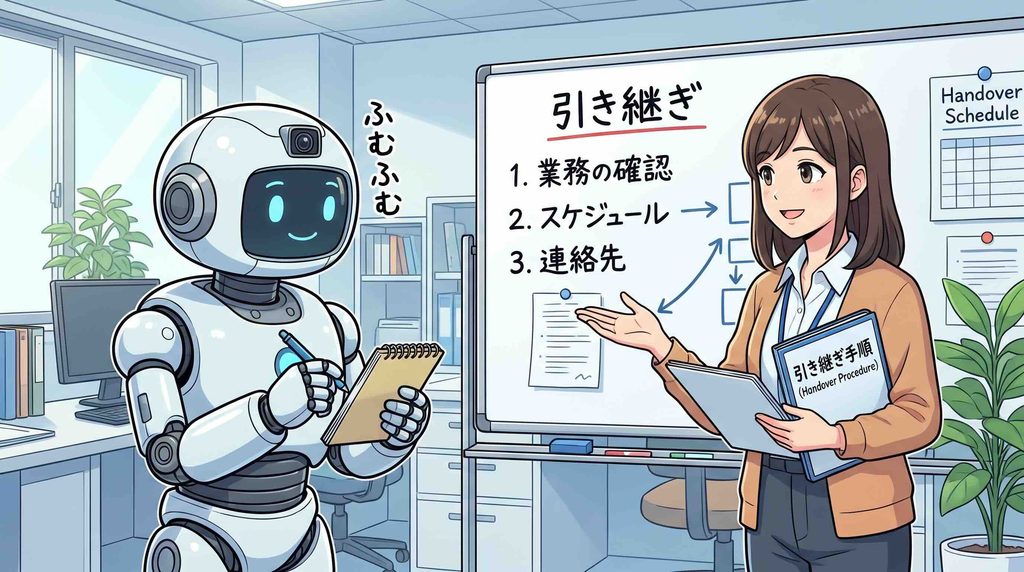
ChatGPTで同じチャットをずっと使っていると、動作が鈍くなってきたりしますよね。
そういう時は、引き継ぎプロンプトを新しいチャットへ打ち込んで続けるのがおすすめ。
ということで今回は、すぐに使えるChatGPT引き継ぎプロンプトをご紹介していきます。
コピペOKですので、自分の都合に合わせて使用してみてください。

AIスクールならデジハク
なお、私が体験した中で最も良かったAIスクールはデジハク。
マンツーマンで相談でき、生成AIが学べるだけでなくAI副業による稼ぎ方も学ぶことができるからです。
今なら無料説明会を開催していますので、気になる方は参加してみてはいかがでしょうか?
\ 5万円オフのキャンペーン実施中 /
〜2026/11/30まで〜
なお、デジハクの最新キャンペーン情報や無料説明会の情報については以下で紹介していますので、入会予定の方はチェックしてみてください。


ChatGPT引き継ぎプロンプト5選

ChatGPT引き継ぎプロンプト5選を紹介します。
「要約・基本情報の引き継ぎ型(標準・汎用)」が最もオーソドックスで使い勝手が良いプロンプトです。
まずはこちらを試してみて、他に自分の目的や状況に合うプロンプトがあれば、それらも試してみてください。
なお、自己分析や性格診断ができるプロンプトも用意していますので、興味ある方は以下の記事をご覧ください。

本章のプロンプトの使い方
<プロンプトの使い方>
①:「プロンプト1」を引き継ぎたいチャットの1番最後にコピペし、実行する。
②:新しいチャットに「プロンプト2」をコピペする。
③:プロンプト2の「ここにステップ1で出力された回答をそのまま貼り付け」へプロンプト1で出力した「引き継ぎ用テキスト」を貼り付け、実行する。
本章のプロンプトの使い方を説明します。
今回紹介するプロンプトは、使いやすいようにコピペするだけで引き継げるように設計しています。
基本的には、引き継ぎたいチャットへプロンプト1を入力し、今までのチャットの内容を出力させます。
その回答をコピペし、プロンプト2に貼り付ける。
そして、そのプロンプト2を新しいチャットへ貼り付けると引き継げる、という設計にしています。
具体的には、上記の①から③を実行してください。
要約・基本情報の引き継ぎ型(標準・汎用)
<プロンプト1>
*以下のプロンプトをタップするとコピーされます。
*前のチャットの最後にコピペしてください。
# ステップ1:前のチャットの最後に入力するプロンプトこのチャットの内容を新しいチャットに引き継ぎたいです。
新しいチャットの冒頭にそのまま貼り付ければ文脈が完全に伝わるような「引き継ぎ用テキスト」を作成してください。
含める内容:
– これまでの目的と前提条件
– 決定したこと
– 現在の課題や保留事項
– 次に取り組むべきこと
<プロンプト2>
*以下のプロンプトをタップするとコピーされます。
*新しいチャットの最初に入力してください。また、「ここにステップ1で出力された回答をそのまま貼り付け」へプロンプト1で出力した「引き継ぎ用テキスト」を貼り付けてください。
# ステップ2:新しいチャットの最初に入力するプロンプト前のチャットから引き継ぎを行います。
以下が前チャットのまとめです。内容を理解したら「理解しました」とだけ返答し、指示を待ってください。
—
[ここにステップ1で出力された回答をそのまま貼り付け]
—
どのようなチャットの内容でも引き継げる、汎用型のプロンプトです。
まずはこちらがオーソドックスな引き継ぎプロントになりますので、コピペしてみてください。
制作・コーディング・ドラフト継続型(作業の続き)
<プロンプト1>
*以下のプロンプトをタップするとコピーされます。
*前のチャットの最後にコピペしてください。
これまでの制作作業を新しいチャットに引き継ぎたいです。新しいチャットにそのまま貼り付けて作業を再開できるよう、「最新の完成版データ」と「適用中のルール・前提条件」をまとめた引き継ぎ用テキストを出力してください。
<プロンプト2>
*以下のプロンプトをタップするとコピーされます。
*新しいチャットの最初に入力してください。また、「ここにステップ1で出力された回答をそのまま貼り付け」へプロンプト1で出力した「引き継ぎ用テキスト」を貼り付けてください。
前のチャットから制作作業を引き継ぎます。以下の内容を読み込み、文脈や適用ルールを把握した上で、次の作業指示を待ってください。
—
[ここに前のチャットの出力を貼り付け]
—
制作・コーディング・ドラフト継続型(作業の続き)の引き継ぎプロンプトです。
コーディングなどをしていたチャットの内容を引き継ぎたい場合に使用してみてください。
ロールプレイ・キャラクター継続型(設定の固定)
<プロンプト1>
*以下のプロンプトをタップするとコピーされます。
*前のチャットの最後にコピペしてください。
このロールプレイ/キャラクター設定を新しいチャットに引き継ぎたいです。あなたが担っている役割、口調、私の立場、現在までの関係性や会話の流れをまとめた「引き継ぎ用プロンプト」を作成してください。
<プロンプト2>
*以下のプロンプトをタップするとコピーされます。
*新しいチャットの最初に入力してください。また、「ここにステップ1で出力された回答をそのまま貼り付け」へプロンプト1で出力した「引き継ぎ用テキスト」を貼り付けてください。
前のチャットからロールプレイを引き継ぎます。以下の設定と文脈を読み込み、指定されたキャラクター・役割になりきって挨拶と一言のリアクションを返してください。
—
[ここに前のチャットの出力を貼り付け]
—
ロールプレイ・キャラクター継続型(設定の固定)の引き継ぎプロンプトです。
あなたが担っている役割、口調、私の立場、現在までの関係性や会話の流れを引き継ぎたい場合に使用してみてください。
コピペ丸投げ・要約&再開型(前チャットのテキストをそのまま渡す)
<プロンプト1>
*以下のプロンプトをタップするとコピーされます。
*前のチャットの最後にコピペしてください。
このチャットの直近のやり取りを別のチャットで即座に再開したいです。ここまでの議論の要点、現在の論点、次に取り組むべきアクションを、新しいチャット貼り付け用として簡潔に出力してください。
<プロンプト2>
*以下のプロンプトをタップするとコピーされます。
*新しいチャットの最初に入力してください。また、「ここにステップ1で出力された回答をそのまま貼り付け」へプロンプト1で出力した「引き継ぎ用テキスト」を貼り付けてください。
前のチャットの続きを行います。以下の要約を読み込み、現在の論点を踏まえて次に取り組むべき具体的な提案を提示してください。
—
[ここに前のチャットの出力を貼り付け]
—
コピペ丸投げ・要約&再開型(前チャットのテキストをそのまま渡す)の引き継ぎプロンプトです。
ここまでの議論の要点、現在の論点、次に取り組むべきアクションを引き継ぎたい場合に使用してみてください。
アイデアブレスト・思考発散の継続型(壁打ち再開)
<プロンプト1>
*以下のプロンプトをタップするとコピーされます。
*前のチャットの最後にコピペしてください。
ブレストの続きを新しいチャットで行いたいです。これまでに挙がった有力なアイデア、ボツになった方向性、次に深掘りすべき切り口を箇条書きでまとめた引き継ぎ用テキストを作成してください。
<プロンプト2>
*以下のプロンプトをタップするとコピーされます。
*新しいチャットの最初に入力してください。また、「ここにステップ1で出力された回答をそのまま貼り付け」へプロンプト1で出力した「引き継ぎ用テキスト」を貼り付けてください。
前のチャットで行っていたブレストを引き継ぎます。以下の内容を前提として、次に深掘りすべき切り口について新しい視点や展開案を3つ出してください。
—
[ここに前のチャットの出力を貼り付け]
—
アイデアブレスト・思考発散の継続型(壁打ち再開)の引き継ぎプロンプトです。
ブレストの続きを引き継ぎたい場合に使用してみてください。
プロンプト以外に引き継ぐ方法
| 方法 | 引き継げる内容 | おすすめ度 |
|---|---|---|
| ① メモリ機能 | ユーザー情報・好み・過去の会話から得た情報 | ★★★★★ |
| ② プロジェクト機能 | 同じプロジェクト内のチャットやファイルの文脈 | ★★★★★ |
| ③ 過去のチャットの参照 | 別のチャットで話した内容の一部 | ★★★★☆ |
| ④ チャットの共有リンク | 過去の会話を共有・閲覧する | ★★☆☆☆ |
| ⑤ ファイルによる引き継ぎ | 会話の要約・決定事項・重要データ | ★★★★☆ |
プロンプト以外にも引き継ぐ方法はあります。
特に、メモリ機能を使った方法はオススメ。
それでは、これらの方法について見ていきましょう。
なお、LINEスタンプを作れるプロンプトも紹介していますので、こちらもぜひご覧ください。
目的別おすすめ方法
| 目的 | おすすめ |
|---|---|
| 自分の好みや基本情報を覚えてほしい | メモリ |
| 同じテーマで何度も新しいチャットを作りたい | プロジェクト |
| 過去の話題を簡単に思い出してほしい | 過去チャットの参照 |
| 会話を他人に見せたい | 共有リンク |
| 長い会話を正確に引き継ぎたい | ファイル+プロジェクト |
目的別に、おすすめな引き継ぎ方法をまとめました。
上表を参考に、どの方法を使うべきか選択してみてください。
① メモリ機能で引き継ぐ
ステップ1:メモリを有効にする
①:ChatGPTを開き、プロフィールアイコンをクリック
②:「設定」を選択
③:「パーソナライズ」をクリック
④:「メモリ」の設定を確認し、有効にする
ステップ2:前のチャットで重要情報を伝える
*例えば、前のチャットで次のように入力します。
今後の会話でも活用できるように、以下の情報を覚えておいてください。
・現在の目標:英語学習に関するブログの収益を増やすこと
・重視すること:SEOと検索意図に基づく記事作成
・回答の希望:具体例を交えて、実践的に説明すること
ステップ3:新しいチャットで確認する
*新しいチャットを開き、次のように質問します。
以前のチャットで伝えた私の目標や回答の希望を踏まえて、続きを進めてください。
現在把握している情報を最初に教えてください。
② プロジェクト機能で引き継ぐ
ステップ1:プロジェクトを作成する
①:ChatGPTの左側のサイドバーを開く
②:「新しいプロジェクト」をクリック
③:プロジェクト名を入力する
④:「プロジェクトを作成」をクリック
ステップ2:前のチャットを移動する
①:左側のサイドバーから、引き継ぎたいチャットを探す
②:チャットの「…」をクリック
③:「プロジェクトに移動」を選択
④:移動先のプロジェクトを指定する
ステップ3:新しいチャットを作成する
移動先のプロジェクトを開き、「新しいチャット」を作成します。
ステップ4:前のチャットの続きを依頼する
*以下のようなプロンプトを打ち込んでください。
このプロジェクト内の過去のチャットを参考にして、前回の続きから作業を進めてください。
これまでの決定事項と進捗状況を確認し、次に取り組むべき作業を提案してください。
③ 過去のチャットを直接参照させる
ステップ1:チャット履歴の参照を有効にする
①:ChatGPTの「設定」を開く
②:「パーソナライズ」をクリック
③:「メモリ」を開く
④:「チャット履歴を参照する」が表示されている場合は有効にする
*設定画面に「メモリを有効にする」だけが表示される場合は、その設定を有効にしてください。
ステップ2:新しいチャットを作成する
ChatGPTの「新しいチャット」をクリックします。
ステップ3:前のチャットの参照を指示する
*例えば、次のように入力します。
以前のチャットで行った「7層自己分析」の内容を参照してください。
過去の質問と回答、分析結果、決定事項を確認し、前回の続きから会話を進めてください。
最初に、参照できた情報と参照できなかった情報を整理してください。
不足している情報は推測せず、必要に応じて質問してください。
ステップ4:引き継がれた内容を確認する
ChatGPTの回答を確認し、重要な情報が抜けていないかチェックします。
④ 共有リンクを利用する
ステップ1:前のチャットを開く
引き継ぎたいチャットを開き、画面右上の「共有」ボタンをクリックします。
ステップ2:共有リンクを作成する
共有画面で「リンクを作成」などのボタンをクリックし、生成されたURLをコピーします。
ステップ3:共有リンクを開く
コピーしたURLをブラウザで開きます。
これにより、共有された時点までのチャット内容を閲覧できます。
ステップ4:会話を続ける
共有画面に「この会話を続ける」などの操作が表示される場合、その操作によって自分の履歴に別の会話を作成できることがあります。
⑤ ファイルを使って引き継ぐ
ステップ1:前のチャットで引き継ぎファイルを作成する
*前のチャットに次のように入力します。
このチャットの内容を新しいチャットに引き継ぎたいです。
これまでの会話を分析し、以下の内容を整理した引き継ぎ用ファイルを作成してください。
- チャットの目的と背景
- これまでの重要な会話内容
- 決定した事項
- ユーザーの希望や条件
- 重要なデータや数値
- 現在の進捗状況
- 未解決の課題
- 次に取り組むべき作業
重要な情報は省略せず、事実と推測を区別してください。
作成した内容をテキストファイル(.txt)として出力し、ダウンロードできるようにしてください。
ステップ2:ファイルを保存する
ChatGPTが作成したテキストファイルをダウンロードし、パソコンなどに保存します。
ステップ3:新しいチャットに添付する
新しいチャットの入力欄から「+」をクリック
ファイルのアップロードを選択
保存したテキストファイルを添付
ステップ4:引き継ぎを指示する
*添付した状態で、以下のように入力します。
添付したファイルは、前のチャットの引き継ぎ資料です。
ファイルの内容を読み込み、これまでの目的、決定事項、進捗状況を理解してください。
今後は、その内容を前提として会話を継続してください。
理解したら「引き継ぎが完了しました」とだけ回答してください。
ChatGPTの引き継ぎ限界
| 限界 | 対策 |
|---|---|
| 会話内容の省略 | 重要事項を省略しないよう指示する |
| 古い情報を参照できない | 長いチャットは途中で要約を作成する |
| 要約内容の誤り | 事実・決定事項・推測を区別させる |
| 文字数・情報量の制約 | 重要度に応じて情報を整理する |
| 添付ファイルを引き継げない | 新しいチャットで再添付する |
| 作業状態を復元できない | 作業手順や進捗を記録しておく |
| 引き継ぎ精度を保証できない | 新しいチャットで内容を照合する |
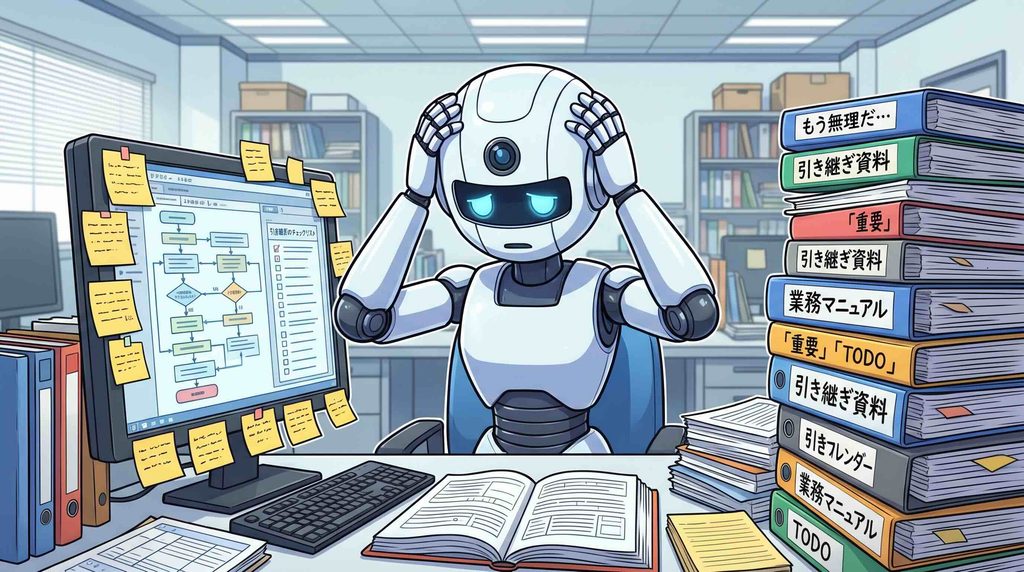
私が紹介した引き継ぎプロンプトはかなり優秀ですが、もちろん完璧と言うわけではありません。
例えば、上表で示している7つの限界が生じる可能性はあります。
これらの限界を念頭に置いて、引き継ぎを行うと良いでしょう。
引き継ぐべきシチュエーション

<シチュエーション例>
・チャットが長くなり、動作が重くなったとき
・回答の精度が落ちてきたと感じたとき
・長期的なプロジェクトを継続するとき
・複数のチャットに作業を分割したいとき
・別の生成AIに作業内容を引き継ぎたいとき
ChatGPT引き継ぎプロンプトを使用すべきシチュエーションを5つ挙げました。
これらの状況が生じたときに、上記のプロンプトを使うと良いでしょう。
なお、アニメキャラを作るプロンプトについては、以下の記事でさらに紹介しています。
ChatGPT引き継ぎのよくある質問

- 引き継がなくとも受け継がれていることはありますか?
-
ChatGPTは他のチャットの内容も記録しているので、部分的に引き継がれていることはよくあります。
- チャットが重くなる原因はなんでしょうか?
-
容量が大きくなるからです。
- ChatGPTの引き継ぎにプロンプトは必要ですか?
-
プロンプトが1番簡単に引き継げます。
- 引き継ぎプロンプトを使えば、過去の会話をすべて引き継げますか?
-
部分的にうまく引き継げないことはありますが、基本的には引き継げます。
- ChatGPTのチャットが長くなると回答の精度は落ちますか?
-
回答の精度も落ちる場合があります。
- ChatGPTのチャットが重くなった場合、新しいチャットに移行すると改善しますか?
-
多くの場合は改善します。
- ChatGPTの無料版でもチャット内容を引き継げますか?
-
引き継げます。
- ChatGPTの別アカウントにチャット内容を引き継ぐことはできますか?
-
引き継げます。
- ChatGPTのチャット内容をGeminiやClaudeなどの別の生成AIに引き継ぐことはできますか?
-
引き継げます。
まとめ
<プロンプト1>
*以下のプロンプトをタップするとコピーされます。
*前のチャットの最後にコピペしてください。
# ステップ1:前のチャットの最後に入力するプロンプトこのチャットの内容を新しいチャットに引き継ぎたいです。
新しいチャットの冒頭にそのまま貼り付ければ文脈が完全に伝わるような「引き継ぎ用テキスト」を作成してください。
含める内容:
– これまでの目的と前提条件
– 決定したこと
– 現在の課題や保留事項
– 次に取り組むべきこと
<プロンプト2>
*以下のプロンプトをタップするとコピーされます。
*新しいチャットの最初に入力してください。また、「ここにステップ1で出力された回答をそのまま貼り付け」へプロンプト1で出力した「引き継ぎ用テキスト」を貼り付けてください。
# ステップ2:新しいチャットの最初に入力するプロンプト前のチャットから引き継ぎを行います。
以下が前チャットのまとめです。内容を理解したら「理解しました」とだけ返答し、指示を待ってください。
—
[ここにステップ1で出力された回答をそのまま貼り付け]
—
最後までご覧いただき有難うございました。
本記事を参考に、引き継ぎを行なっていきましょう。
なお、以下の記事では私のおすすめ生成AIスクールを紹介しています。いずれも実体験に基づいたリアルな情報を入れ込んでいますので、ぜひご覧になってみてください。




コメント
コメント一覧 (3件)
[…] あわせて読みたい 【コピペOK】すぐに使えるChatGPT引き継ぎプロンプト5選 この記事解決できる悩み ・プロンプトを教えて ・他に引き継ぐ方法は? ・引き継ぎにも限界はある? 執筆 […]
[…] 執筆者紹介 このブログは、主にAIスクールの… あわせて読みたい 【コピペOK】すぐに使えるChatGPT引き継ぎプロンプト5選 この記事解決できる悩み ・プロンプトを教えて ・他に引き継ぐ方法は? […]
[…] あわせて読みたい 【コピペOK】すぐに使えるChatGPT引き継ぎプロンプト5選 この記事解決できる悩み ・プロンプトを教えて ・他に引き継ぐ方法は? ・引き継ぎにも限界はある? 執筆 […]