執筆者紹介

このブログは、主にAIスクールの体験談について紹介しています。
私の詳細なプロフィールについてはこちらです。
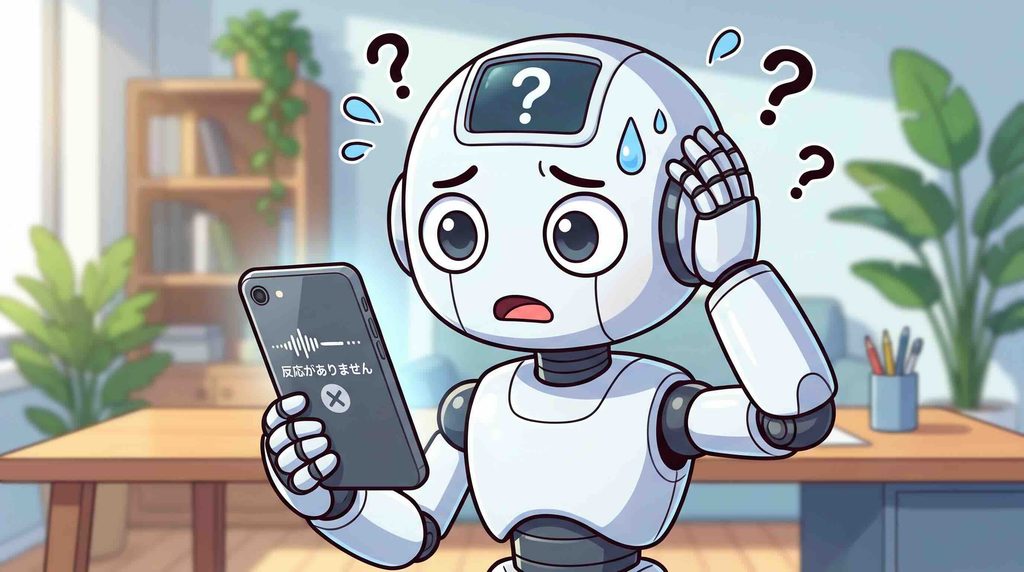
Siri AIを使っていると、なんか反応がしない時がありますよね。
私が使用している時もたまに反応が悪い時がありましたので、色々と対処法を調べました。
ということで今回は、Siri AIが反応しない時の対処法を紹介します。
5分でわかるよう簡単に対処法を記載していますので、サクサクっと解決していきましょう。

AIスクールならデジハク
なお、私が体験した中で最も良かったAIスクールはデジハク。
マンツーマンで相談でき、生成AIが学べるだけでなくAI副業による稼ぎ方も学ぶことができるからです。
今なら無料説明会を開催していますので、気になる方は参加してみてはいかがでしょうか?
\ 5万円オフのキャンペーン実施中 /
〜2026/11/30まで〜
なお、デジハクの最新キャンペーン情報や無料説明会の情報については以下で紹介していますので、入会予定の方はチェックしてみてください。


最初に試したいSiri AIが反応しない時の対処法7選
<対処法>
・Siri AIを有効化する
・ソフトウェアをアップデートする
・再起動する
・空き容量不足の解消
・モデルのダウンロードを待つ
・静かな場所で声を再登録する
・低電力モード、集中モード、おやすみモードの解消
Siri AIが反応しない時に、最初に試したい対処法を7つ挙げます。
これらの7つが効果的な理由と、具体的なやり方について見ていきましょう。
なお、Siri AIについては、以下の記事でも詳しく紹介していますので、こちらもご覧ください。
Siri AIを有効化する
<やり方>
①:設定
②:Siri
③:Siriをオンにする
*iphoneの場合です。
そもそも、Siriが有効化されていない可能性があります。
「設定→Siri→Siriをオンにする」により、Siri AIを有効化してください。
ソフトウェアをアップデートする
<やり方>
①:設定
②:一般
③:ソフトウェアアップデート
*iphoneの場合です。
まず試したいのが、ソフトウェアアップデートです。
特に、Siri AIはiOS27.2からですので、これ以前のバージョンでは適応されていません。
「従来のSiriと変わらないな??」と思ったら、ソフトウェアアップデートをしてみましょう。
再起動する
<やり方>
①:ホームボタン(またはサイドボタン)を数秒押し続ける
②:電源が切れる
③:ホームボタン(またはサイドボタン)を数秒押し再起動する
*iphoneの場合です。
ソフトウェアアップデートをしてもSiri AIが反応しない場合は、再起動することで解決することが多いです。
上記に再起動のやり方を示しているので、一度再起動してみてください。
空き容量不足の解消
<解消方法例>
・余計なアプリを削除
・写真の整理
・音楽の整理
Siri AIは空き容量が不足していると、うまく反応しない場合があります。
空き容量が不足しているか確認し、場合によってはアプリ、写真や音楽などを整理しましょう。
モデルのダウンロードを待つ
数時間様子を見るのだヨ🤖
Siri AIをオンにした後、Siri AIは機器の中の情報を認識するのに少し時間を要します。
Siri AIがうまく反応しない場合は、数時間待ってから試してみると良いでしょう。
静かな場所で声を再登録する
<やり方>
①:設定
②:Siri
③:Siriをオフにする
④:Siriをオンにする
⑤:声の再登録を行う
*iphoneの場合です。
Siri AIは、自分の声を登録することで、本人の声を認識します。
しかし、声の登録がうまくいかなかった場合は、自分の声への認識が甘くなっている可能性があります。
その場合は、静かな場所で声の再登録を行いましょう。
低電力モード、集中モード、おやすみモードの解消
低電力モードではダメだヨ🤖
低電力モード、おやすみモードや集中モードが有効化されていると、Siriの応答が制限されることがあります。
コントロールセンターにある集中モードを一時解除し、通常通り反応するか確かめてみてください。
通信・システム関連のトラブルと対処法
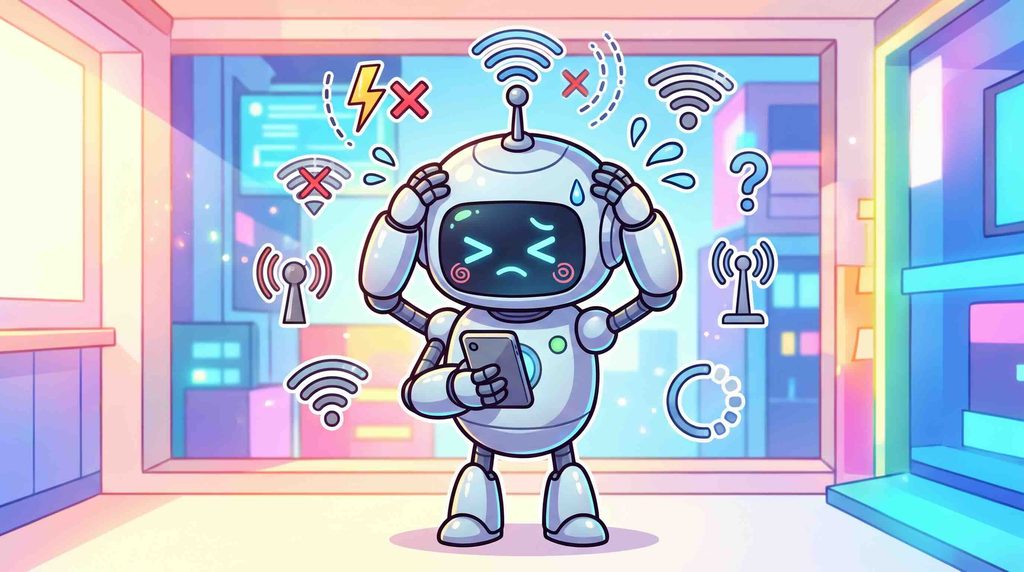
<原因>
ネットワークの接続不良
iOSのバージョンが古い
システムの一時的なエラー(キャッシュの蓄積)
本体ストレージの空き容量不足
通信・システム関連のトラブルと対処法について細かく紹介していきます。
「最初に試したいSiri AIが反応しない時の対処法7選」で対処できなかった場合、これらも試してみてください。
ネットワークの接続不良
Siri AIは、高度な処理や外部連携を行う際に安定したインターネット回線を必要とします。
まずは機内モードのオン・オフやWi-Fiの再接続を試し、ブラウザ等でWebページがスムーズに読み込めるか確認してみましょう。
iOSのバージョンが古い
Siri AIは、OSアップデートを通じてバグ修正や最適化が頻繁に行われます。
古いバージョンのまま使用を続けていると、予期せぬ不具合で音声認識やバックグラウンド処理が停止してしまうことがある。
「設定」からアップデートを確認し、最新のiOSへアップデートしましょう。
システムの一時的なエラー(キャッシュの蓄積)
iPhoneを長期間再起動せずに使い続けていると、バックグラウンドのプロセス競合やメモリキャッシュの断片化が発生します。
動作が重い・反応がないと感じた際は、一度端末の電源を完全に切って再起動し、メモリをリフレッシュすると直ります。
本体ストレージの空き容量不足
Siri AIは、端末内にAIモデルや一時的な作業キャッシュを展開するための空き容量を必要とします。
ストレージ容量が限界近くまできていると、必要なデータをメモリに読み込めずフリーズする場合も。
「設定」の「iPhoneストレージ」から空き状況を確認し、使わないアプリや不要な動画を整理して最低でも数GB以上の余裕を確保しましょう。
Siriの設定不具合と対処法
<原因>
・機能自体がオフ、またはモデルのダウンロード中
・Siriの待受設定の不具合
・日本語設定になっていない
・音声認識のズレ
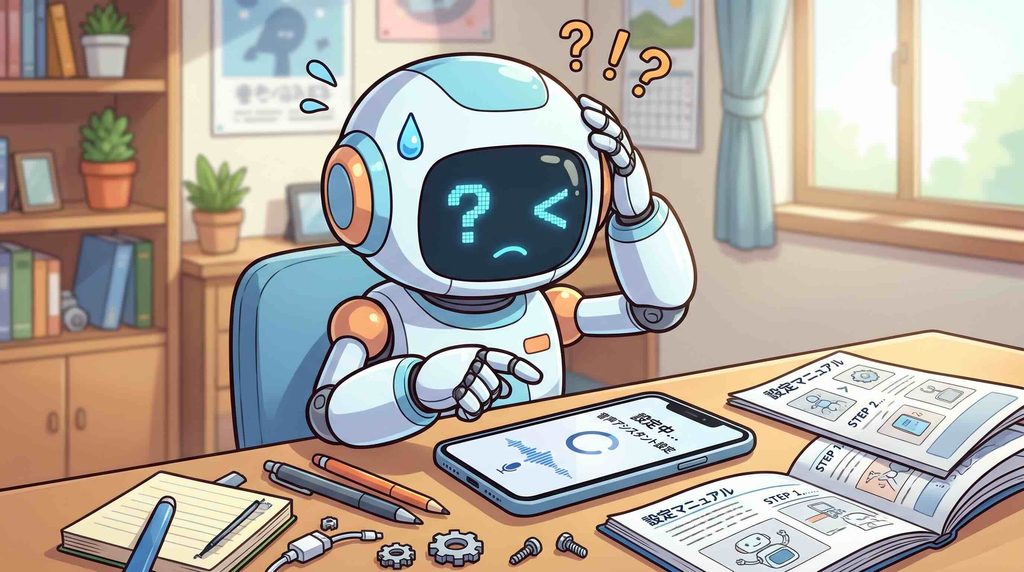
Siriの設定不具合と対処法について細かく紹介していきます。
「最初に試したいSiri AIが反応しない時の対処法7選」で対処できなかった場合、これらも試してみてください。
なお、Siri AIに聞いてはいけないことについては、以下の記事にて紹介しています。
機能自体がオフ、またはモデルのダウンロード中
初期設定の段階で機能自体が有効化されていなかったり、アップデート直後に必要なAIモデルのダウンロードが止まっていたりすることがあります。
「設定」の該当項目を開いてスイッチがオンになっているか、進捗バーが途中で一時停止していないかチェックしてみましょう。
Siriの待受設定の不具合
設定画面上ではオンになっていても、正常に作動していないときがあります。
「Siri」内の「”Hey Siri”」を一度オフにしてから再度オンにし、立ち上げ直してみてください。
日本語設定になっていない
Siri AIは、言語が日本語になっていないと認識が甘くなります。
「設定」の「一般」>「言語と地域」と「Siriの言語」を開き、日本語になっている確認しましょう。
音声認識のズレ
「Hey Siri」は登録した本人の声の特徴を認識して起動するため、風邪による声枯れや日常的な発声トーンの変化で検知されにくくなります。
また、初回登録時に騒がしい環境で設定したせいで、ノイズ混じりのモデルが作られている可能性もある。
一度設定をやり直し、雑音のない静かな部屋で画面の指示に沿ってしっかりと発音しながら声を再登録しましょう。
キーボードの音声入力が無効
Siriの聞き取り機能は、スマホの音声入力と連携しています。
「設定」>「一般」>「キーボード」にある「音声入力を有効にする」の項目を一度オフにし、再度オンにして連携を復旧させましょう。
デバイスの状態が原因とその対処法
<原因>
デバイスの状態が原因とその対処法について細かく紹介していきます。
「最初に試したいSiri AIが反応しない時の対処法7選」で対処できなかった場合、これらも試してみてください。
画面の伏せ置き(誤作動防止機能)
iPhoneは、机の上に画面を下にして置くと誤作動防止で音声検知がオフになるのをご存知でしょうか?。
故障と勘違いしやすい仕様ですが、画面を表に向けるだけで通常通り呼びかけに反応するようになります。
伏せたままでも起動させたい場合は、「アクセシビリティ」のSiri設定から「”Siri”を常に聞き取る」を有効化しておきましょう。
マイクの汚れ・カバーの干渉
本体の底面や受話部、背面カメラ横にある微細なマイク穴にホコリが詰まると、音声が遮断されてSiriが言葉を聞き取れなくなります。
スマホケースや保護フィルムが、マイク用の開口部を塞いでしまっているケースもあります。
まずはマイク穴に詰まりがないか確認し、詰まっている場合は掃除をしましょう。
低電力モードの適用
低電力モードは、電池持ちを優先するために一部のバックグラウンド動作を自動で制限します。
この状態だと、Siriの応答が下がることがあります。
スムーズな反応を取り戻したいときは、コントロールセンターや設定から低電力モードを解除してください。
Bluetooth機器への音声入力の切り替わり
カバンに入れたままのワイヤレスイヤホンや車載ナビなどとiPhoneが自動接続されたままになっていると、音声入力先がそちらへ奪われます。
コントロールセンターを開いてBluetoothを一時的にオフにし、音声の入力先を本体マイクへ戻してみましょう。
画面注視認識機能の影響
Face ID搭載機種には、ユーザーが画面を見ているかどうかをカメラで判断する注視認識機能が備わっています。
この機能の影響により、端末に目線を向けていない状態での呼びかけや通知のポップアップ挙動が抑制されたりします。
「設定」>「アクセシビリティ」>「Face IDと注視」を開き、「画面注視認識機能」をオフに切り替えて反応が変わるか試してみましょう。
セキュリティ設定が原因とその対処法
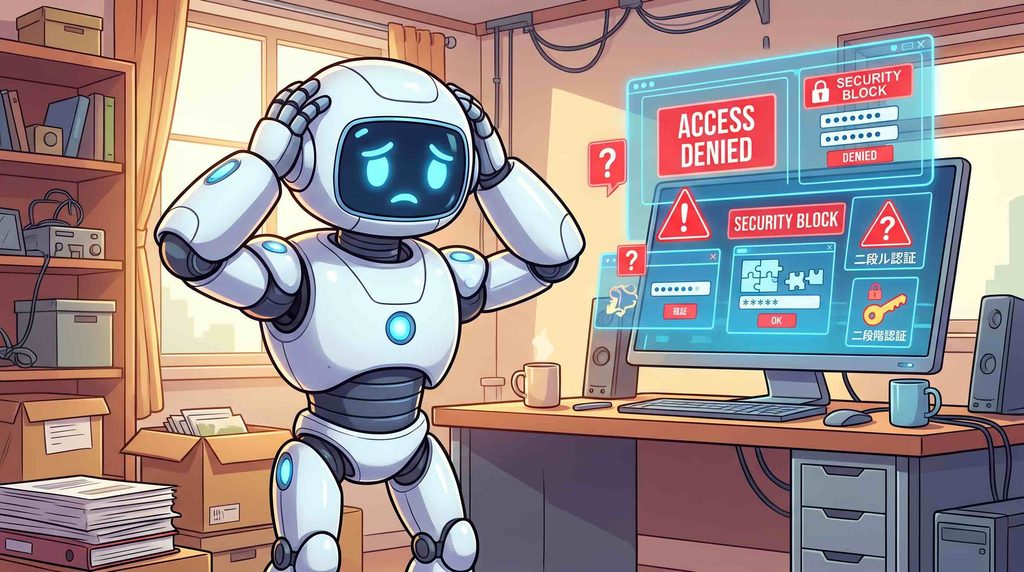
セキュリティ設定が原因とその対処法について細かく紹介していきます。
「最初に試したいSiri AIが反応しない時の対処法7選」で対処できなかった場合、これらも試してみてください。
集中モード(おやすみモード等)の作動
おやすみモードやパーソナルなどの集中モードが有効化されていると、Siriの応答が制限されることがあります。
コントロールセンターにある集中モードを一時解除し、通常通り反応するか確かめてみてください。
内部設定の深い競合(最終手段)
あらゆる項目を見直しても改善しない場合は、OS内部で引き継がれたシステム設定同士が深いレベルで競合している可能性があります。
写真や連絡先などの個人データを残したまま、設定値の不整合だけを修復するには「すべての設定をリセット」が有効です。
Wi-FiパスワードやBluetoothのペアリングはやり直す必要がありますが、原因不明のトラブルを解消する最後の切り札になります。
Siri AIが反応しないに関するFAQ
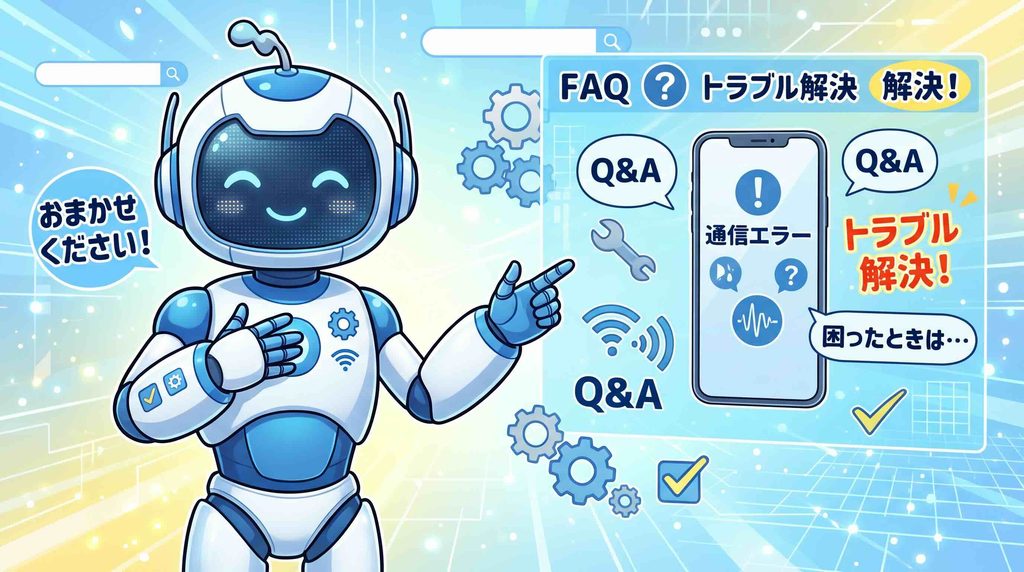
- 設定アプリに「Siriと検索」が見当たりません。どこにありますか?
-
アップデートにより名前が「Siri」に変更されています。
- 画面を伏せて置いていると「Hey Siri」が反応しないのは故障ですか?
-
故障ではなく、Siriがそういう仕様になっています。詳しくは画面の伏せ置きをご覧ください。
- 「Hey Siri」の音声再登録がうまくできない時のコツはありますか?
-
静かな部屋でゆっくりはっきりと話すのがコツです。
- アップデート直後にSiri AIが動かなくなるのはなぜですか?
-
Siriに必要なAIモデルのダウンロードやインデックスの再構築がバックグラウンドで進行しているためです。時間を置いてモデルの準備が完了するのを待ってみてください。
- マイクの故障かどうかを自分で確かめる方法はありますか?
-
ボイスメモを使ってみてください。
- 低電力モードやおやすみモード中でもSiriは使えますか?
-
基本的なコマンドは使えますが、反応が悪くなる時があります。
まとめ
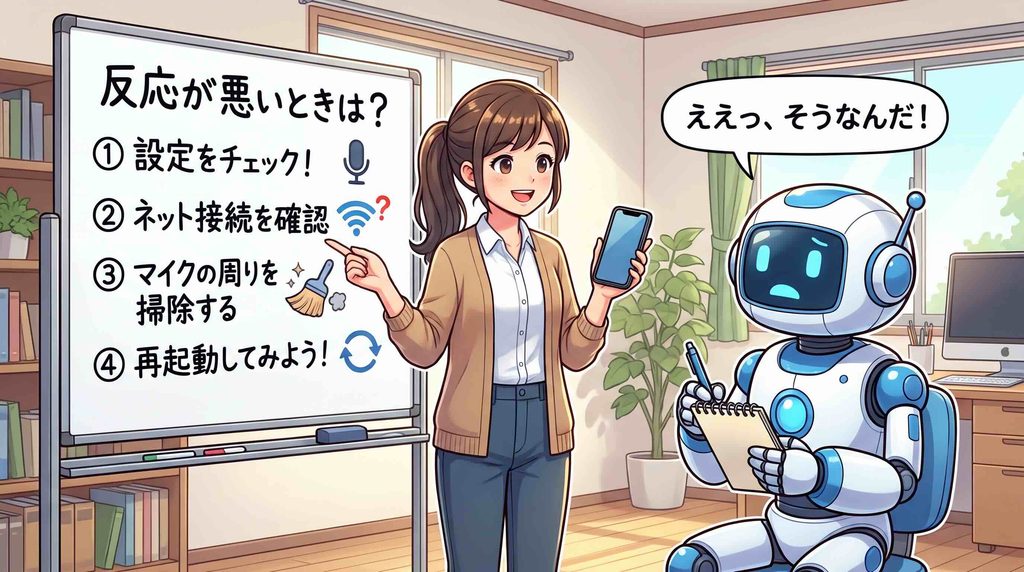
・Siri AIを有効化する
・ソフトウェアをアップデートする
・再起動する
・空き容量不足の解消
・モデルのダウンロードを待つ
・静かな場所で声を再登録する
・低電力モード、集中モード、おやすみモードの解消
最後までご覧いただき有難うございました。
本記事を参考に、効果的にSiri AIを活用していきましょう。
なお、以下の記事では私のおすすめ生成AIスクールを紹介しています。いずれも実体験に基づいたリアルな情報を入れ込んでいますので、ぜひご覧になってみてください。


コメント
コメント一覧 (4件)
[…] あわせて読みたい 【5分でわかる】Siri AIが反応しない時の原因と対処法7選 この記事で解決できる悩み ・最初に試すべき対処法は? ・通信に不具合がある ・間違った設定をしてい […]
[…] あわせて読みたい 【5分でわかる】Siri AIが反応しない時の原因と対処法7選 この記事で解決できる悩み ・最初に試すべき対処法は? ・通信に不具合がある ・間違った設定をしてい […]
[…] あわせて読みたい 【5分でわかる】Siri AIが反応しない時の原因と対処法7選 この記事で解決できる悩み ・最初に試すべき対処法は? ・通信に不具合がある ・間違った設定をしてい […]
[…] あわせて読みたい 【5分でわかる】Siri AIが反応しない時の原因と対処法7選 この記事で解決できる悩み ・最初に試すべき対処法は? ・通信に不具合がある ・間違った設定をしてい […]