執筆者紹介

このブログは、主にAIスクールの体験談について紹介しています。
私の詳細なプロフィールについてはこちらです。
Siri AIは、従来のSiriがバージョンアップしたもの。
ただ話すだけだったSiriが、情報を調べたり、メールを作成したり、写真を探したりできるようになりました。
しかし、できることが増えた分、情報漏洩なんかも心配。
ということで今回は、Siri AIを始める前にしておきたい事前設定を紹介していきます。
本記事を参考に、安全かつ安心にSiri AIを使っていきましょう。

AIスクールならデジハク
なお、私が体験した中で最も良かったAIスクールはデジハク。
マンツーマンで相談でき、生成AIが学べるだけでなくAI副業による稼ぎ方も学ぶことができるからです。
今なら無料説明会を開催していますので、気になる方は参加してみてはいかがでしょうか?
\ 5万円オフのキャンペーン実施中 /
〜2026/11/30まで〜
なお、デジハクの最新キャンペーン情報や無料説明会の情報については以下で紹介していますので、入会予定の方はチェックしてみてください。


Siri AIを始める前にしておきたい事前設定

<事前設定>
*タップすると、設定方法の見出しへ移動します。
Siri AIを始める前にしておきたい事前設定を8つ挙げました。
セキュリティ関係やSiri AIの精度を向上させる設定がメインとなります。
これらの事前設定が必要な理由について、1つ1つ見ていきましょう。
なお、具体的な設定方法については、上記の項目をタップすると設定方法を紹介した見出しへ飛びますので、そちらをご覧ください。
なお、どうしてもSiri AIが動かない場合は、以下の記事を参考にしてみてください。
Siri AIを有効化
これは説明するまでもないでしょう。
Siriが有効化されていなければ、Siri AIは使えません。
デフォルトでは有効化されていますが、”Hey Siri”と話しても機能しない場合はオフになっている可能性がありますので、チェックしましょう。
「ロック中にアクセスを許可」内の「Siri」をオフ
「ロック中にアクセスを許可」内の「Siri」がオンになっていると・・・
・ポケットに入れているときに、Siri AIが勝手に動いてしまう
・机の上に置いたら、勝手にSiri AIが起動する
・起きたら、Siri AIが勝手に動いていた
「ロック中にアクセスを許可」内の「Siri」がオンになっていると、誤ってSiri AIが動いてしまうことがあります。
特に理由がない限りは、「ロック中にアクセスを許可」内の「Siri」はオフにした方が良いでしょう。
「自動的にメッセージを送信」をオフ
「自動的にメッセージを送信」をオフにしないと・・・
・Siri AIで作ったメッセージが勝手に送信されてしまう。
・Siri AIが誤って過去のメールを送信してしまう
Siri AIを使って、メッセージでメールを送ることができます。
しかし、「自動的にメッセージを送信」をオフにしないと、Siri AIが誤ってメッセージを送信してしまう可能性があります。
よほどの理由がない限り、「自動的にメッセージを送信」はオフにしておきましょう。
「Siri待機時間」で「長め」または「最長」を選択
「Siri待機時間」で「長め」または「最長」を選択しないと・・・
・メールの文章の作成途中でメールを送ってしまう。
・話途中で、Siriが勝手に作業を始めてしまう。
Siri AIは、こちらの話が途切れると話が完了したのかと思い、作業を始めてしまうことがあります。
それを防ぐために、「Siri待機時間」で「長め」または「最長」を選択すると良いでしょう。
「自動的に画像を調べる」をオフ
「自動的に画像を調べる」をオフにしないと・・・
・銀行のアプリを開いている間にSiriに情報を盗まれる
・買い物している間にSiriにクレカ情報を盗まれる
「自動的に画像を調べる」をオンにしていると、Siri AIが画像を認識して学習してしまいます。
例えば、買い物している間にSiriにクレカ情報を盗まれる可能性があり、それが情報漏洩に繋がります。
「自動的に画像を調べる」は必要な時だけオンにする癖をつけると良いでしょう。
「除外されたアプリ」で見られたくないアプリを選択
<防げること>
・アプリ内の情報をSiriに学習させない→情報漏洩が防げる
・Siriによる誤作動を防ぐ
重要なアプリがある場合は、「除外されたアプリ」で見られたくないそのアプリを選択し、Siri AIに学習させないようにすることができます。
例えば、銀行、クレジットカード、証券会社などのアプリは除外させておくと良いでしょう。
「共有中に表示」をオフ
「共有中に表示」をオフにしないと・・・
・Zoomで会議中に資料の情報を共有してしまう
・ライブ配信で自分の連絡先に関する情報を共有してしまう
「共有中に表示」がオンになっていると、意図せずSiri AIが情報を共有してしまうことがあります。
例えば、Zoomで会議中に資料の情報を共有してしまう、ライブ配信で自分の連絡先に関する情報を共有してしまうなど。
特に理由がなければ、「共有中に表示」をオフにした方が良いでしょう。
「あなたの情報」で自身の連絡先カードを紐付け
<メリット>
・人間関係(家族や同僚)に基づいた曖昧な指示が通る
・「自宅」、「職場」を起点にした移動・位置情報の自動認識
・メール、メッセージ、写真、カレンダーを横断して個人情報を探し出す機能の精度向上
「あなたの情報」で自身の連絡先カードを紐付けておくと、個人におけるやり取りの精度が上がります。
例えば、メール、メッセージ、写真、カレンダーを横断して個人情報を探し出す機能の精度向上。
日々の作業が効率アップしますので、「あなたの情報」で自身の連絡先カードを紐付けておくと良いでしょう。
Siri AI を使えるようにする設定

Siri AI を使えるようにする設定を紹介します。
今回は私のiphoneを例に図解付きで見ていきましょう。
なお、そもそもSiri AIは何ができるのか知りたい方は、以下の記事をご覧ください。
事前確認
<事前確認>
対応機種
iPhone 15 Pro / iPhone 15 Pro Max、または iPhone 16シリーズ以降
M1以降搭載の iPad / Mac、または A17 Pro搭載の iPad mini
対応iOS
iOS27.2以上(iphone)
ストレージ容量
数GB〜10GB程度以上の空き容量を確保
アカウント・地域
日本のApple Account
地域設定が「日本」
事前準備として、上記の設定になっているかチェックしましょう。
特に、2026/11現在、Siri AIはリリースされたばかりですので、自分の製品が対応機種に該当するか確認してください。
Siri有効化の設定方法
<設定方法>
・「設定」>「Apple IntelligenceとSiri(またはSiri)」を開きます。
・「Apple Intelligence(またはSiri)」をオンにします。
・「Siri AI(ベータ版)を試す」をタップします。
*アップデート直後は「ウェイトリストに参加」と表示される場合があり、その際はタップして承認を待ちます。
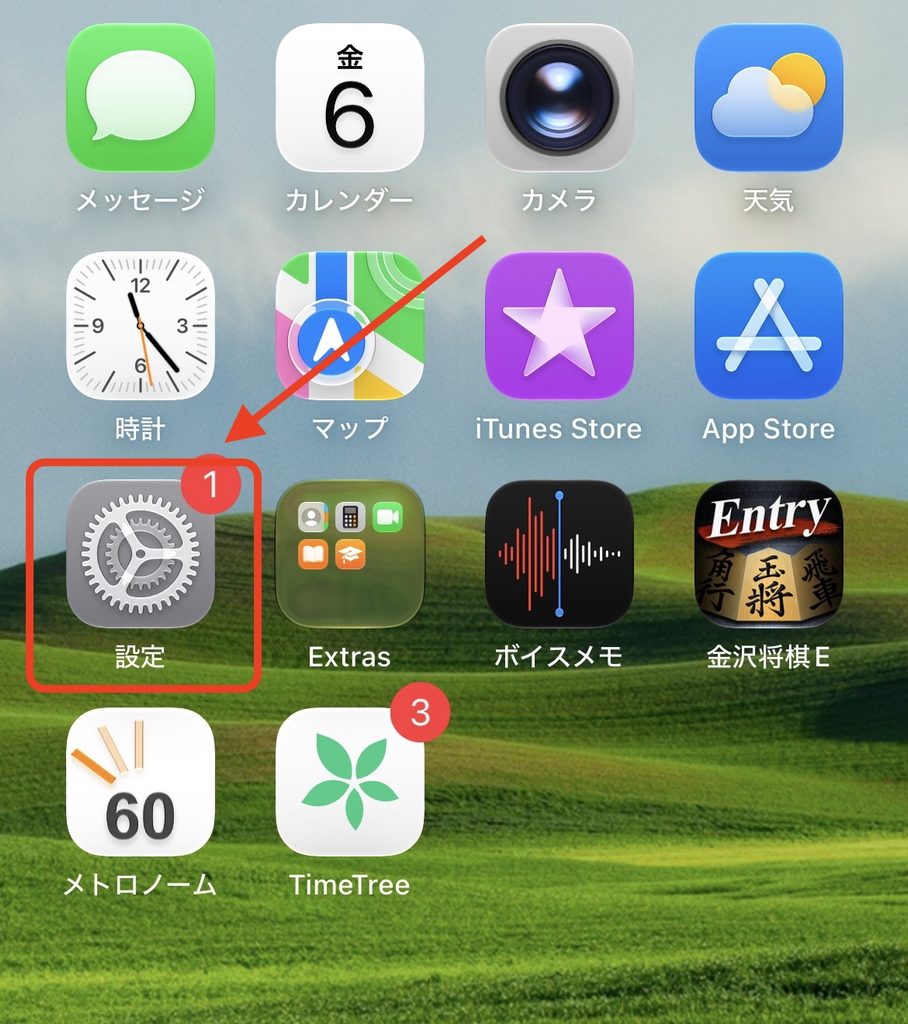
設定をタップします。
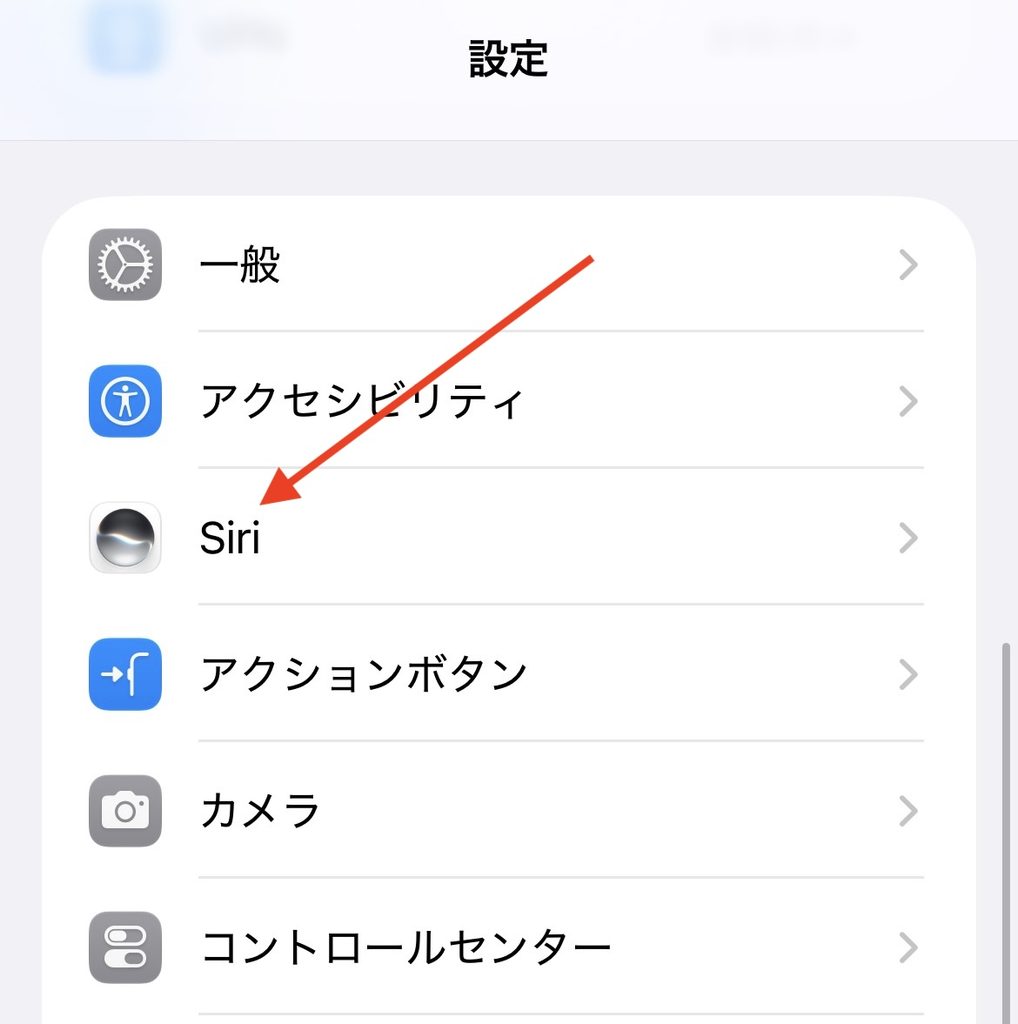
Siriをタップします。
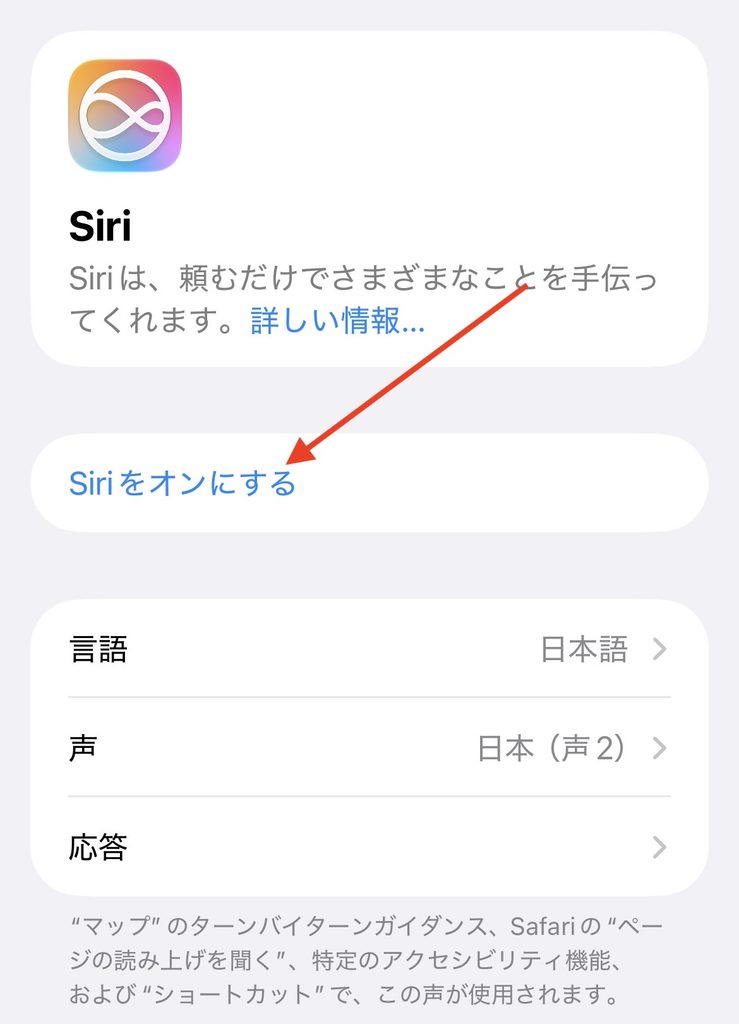
「Siriをオンにする」をタップします。
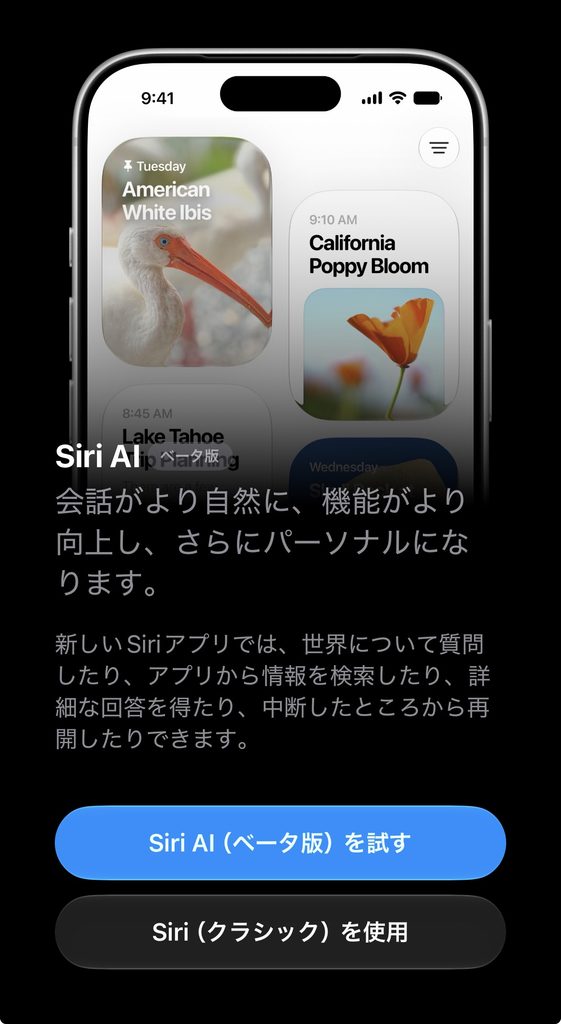
「Siri AI(ベータ版)を試す」をタップすると、完了です。
Siri AIの誤作動を防ぐ設定
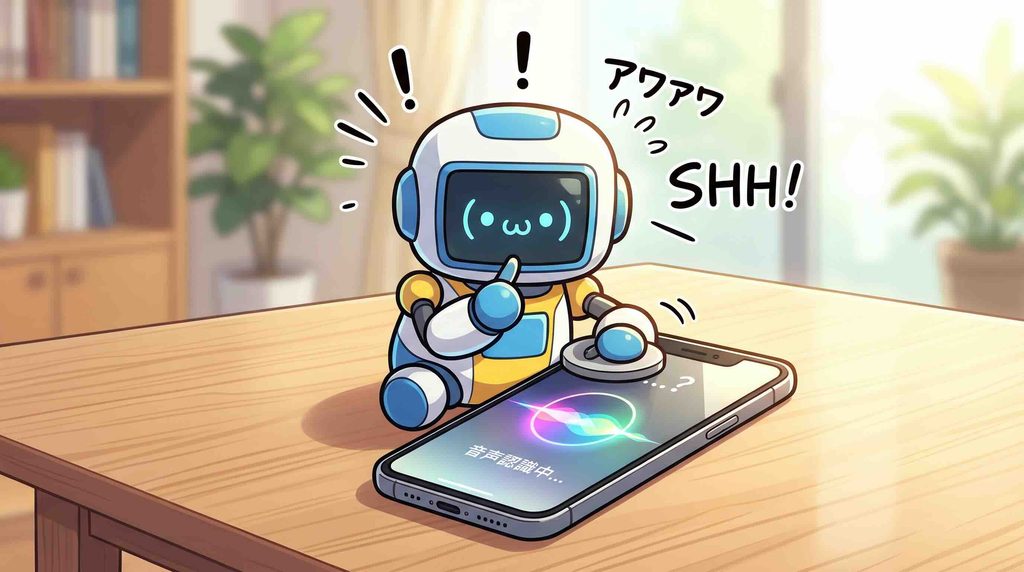
<誤作動の種類と対策>
①:意図しない呼び出し・誤起動を防ぐ
②:誤送信・誤処理を防ぐ
③:画像からの個人情報読取を防ぐ
Siri AIの誤作動を防ぐ設定を3つ紹介します。
1つ1つ見ていきましょう。
①:意図しない呼び出し・誤起動を防ぐ
「Siri」を無効化する
<設定方法>
①:設定
②:Siri
③:リクエスト
④:「オフ」を選択
Siri AI自体を無効化し、Siri AIが発動しないようにします。
タイプ入力の誤爆をオフにする
<設定方法>
①:設定
②:Siri
③:アクセシビリティ設定
④:「Siriにタイプ入力」をオフ
謝って画面をタップし、Siri AIが発動するのを防ぎます。
ポケット内での暴走を防ぐ(ロック画面アクセス制限)
<設定方法>
①:設定
②:Face IDとパスコード
③:「ロック中にアクセスを許可」内の「Siri」をオフ
ポケットなどに入れた状態で、勝手にSiri AIが起動するのを防ぎます。
②:誤送信・誤処理を防ぐ
メッセージの自動送信をオフにする
<設定方法>
①:設定
②:Siri
③:応答
④:「自動的にメッセージを送信」をオフ
Siri AIが勝手にメッセージのメールを送信することを防ぎます。
聞き取りの待機時間を延ばす
<設定方法>
①:設定
②:アクセシビリティ
③:Siri
④:「Siri待機時間」で「長め」または「最長」を選択
話している間に間があると誤送信などをする可能性がありますので、聞き取り時間を延ばすことでそれを防ぎます。
③:画像からの個人情報読取を防ぐ
<設定方法>
①:設定
②:Siri
③: 「自動的に画像を調べる」をオフにする
Siri AIが重要な情報を学習することを防ぎます。
Siri AIで情報漏洩を防ぐ設定

<設定方法>
・①:「除外されたアプリ」で見られたくない情報を遮断する
・②:画面共有時のプライバシーを守る
Siri AIで情報漏洩を防ぐ設定を2つ紹介します。
1つ1つ見ていきましょう。
なお、Siri AIに聞いてはいけないことについては、以下の記事にて紹介しています。
①:「除外されたアプリ」で見られたくない情報を遮断する
<設定方法>
①:設定
②:Siri
③:除外されたアプリでアプリを選択
除外されたアプリで対象のアプリを選択することにより、Siri AIが調査等をする場合の対象から外すことができます。
②:画面共有時のプライバシーを守る
<設定方法>
①:設定
②:Siri
③:提案
④:「共有中に表示」をオフ
「共有中に表示」をオフにすることで、Zoomなどで資料を共有している際の情報漏洩を防ぐことができます。
Siri AIの操作性を最適化する設定

<最適化したい項目>
①:タイプ入力できるようにする
②:個人に基づく指示の精度が向上する
Siri AIの操作性を最適化する設定を2つ紹介します。
1つ1つ見ていきましょう。
①:タイプ入力できるようにする
<設定方法>
①:設定
②:アクセシビリティ
③:Siri
④:「Siriにタイプ入力」をオン
音声が使えない電車の中などで活用したいときに使用します。
②:個人に基づく指示の精度が向上する
<設定方法>
①:設定
②:Siri
③:「あなたの情報」で自身の連絡先カードを紐付け
個人におけるやり取りの精度が上がります。
ChatGPTとSiri AIの連携設定
<設定方法>
①:設定
②:Siri
③:ChatGPT
④:「拡張を使用」をオン
ChatGPTとSiri AIの連携させることで、Siri AIの機能をさらに向上させることができます。
具体的な設定方法は上記の通り。
現在はChatGPTのみ連携可能ですが、今後は他の生成AIとの連携も可能になっていくでしょう。
なお、従来のSiriとSiri AIの違いが知りたい方は、以下の記事をご覧ください。
内部アプリとSiri AIの連携設定

<設定方法>
①:写真・連絡先・カレンダー等の個別アクセス権限を確認する
②:サードパーティ製アプリ(LINE等)との直接連携を許可する
内部アプリとSiri AIの連携設定を2つ紹介します。
1つ1つ見ていきましょう。
なお、生成AIを使う際の情報漏洩リスクについてもっと知りたい方は、以下の記事を参考にしてみてください。
①:写真・連絡先・カレンダー等の個別アクセス権限を確認する
<設定方法>
①:プライバシーとセキュリティ
②:各アプリを選択
③:Siriへの連携状態を確認
これらはSiri AIと相性の良いアプリ。
デフォルトで連携状態になっていますが、使用できない場合は上記の設定方法で連携を確認してください。
②:サードパーティ製アプリ(LINE等)との直接連携を許可する
<設定方法>
①:設定
②:アプリ
③:連携させたいアプリを選択
④:「”Siriへのリクエスト”と一緒に使用」をオンにする
*④の「”Siriへのリクエスト”と一緒に使用」がない場合は連携不可
LINEなどのサードパーティ製アプリを連携したい場合は、設定する必要があります。
なお、全てのアプリと連携できるわけではない点は注意しましょう。
注意したいSiri AI設定

<注意したい設定>
・「ChatGPT」連携時の「送信前に確認」がオンになっているかチェック
・「自動的に画像を調べる」を常時オンにしない
・意図せず「ロック中のアクセス許可」がオンになっていないか
・意図せず「共有中に表示」がオンになっていないか
注意したいSiri AI設定を4つ上げました。
いずれも誤操作や情報漏洩を防ぐポイントになりますので、気をつけてください。
なお、暇つぶしに面白い質問で遊びたいという人は、以下の記事を参考にしてみてください。
まとめ
*タップすると、設定方法の見出しへ移動します。
最後までご覧いただき有難うございました。
本記事を参考に、効果的にSiri AIを活用していきましょう。
なお、以下の記事では私のおすすめ生成AIスクールを紹介しています。いずれも実体験に基づいたリアルな情報を入れ込んでいますので、ぜひご覧になってみてください。





コメント
コメント一覧 (3件)
[…] あわせて読みたい 【必須】Siri AIを始める前にしておきたい事前設定8選 この記事で解決できる悩み ・事前設定を教えて ・Siri AIが起動しないんだけど ・Siri AIが勝手に動いて困る 執 […]
[…] あわせて読みたい 【必須】Siri AIを始める前にしておきたい事前設定8選 この記事で解決できる悩み ・事前設定を教えて ・Siri AIが起動しないんだけど ・Siri AIが勝手に動いて困る 執 […]
[…] あわせて読みたい 【必須】Siri AIを始める前にしておきたい事前設定8選 この記事で解決できる悩み ・事前設定を教えて ・Siri AIが起動しないんだけど ・Siri AIが勝手に動いて困る 執 […]